Belgeleri Android'de aranabilir PDF'e tara, ücretsiz OCR ile
PaperLite kâğıdı temiz PDF'lere dönüştürür ve metnini telefonunda okur; böylece her taramayı içindeki bir kelimeyle bulur, metnini kopyalarsın. Filigran yok, hesap yok, abonelik yok ve taramaların hiçbir yere yüklenmez.
Yakında Google Play'de
PaperLite şu an Google Play'de kapalı testte, henüz herkese açık değil. Yayına girdiğinde bu sayfa ona bağlantı verecek.
Neler var
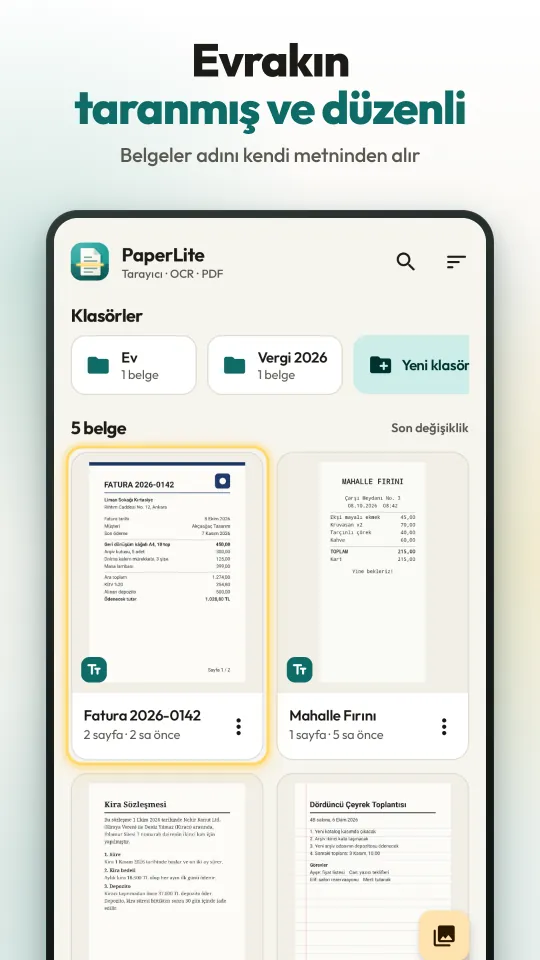
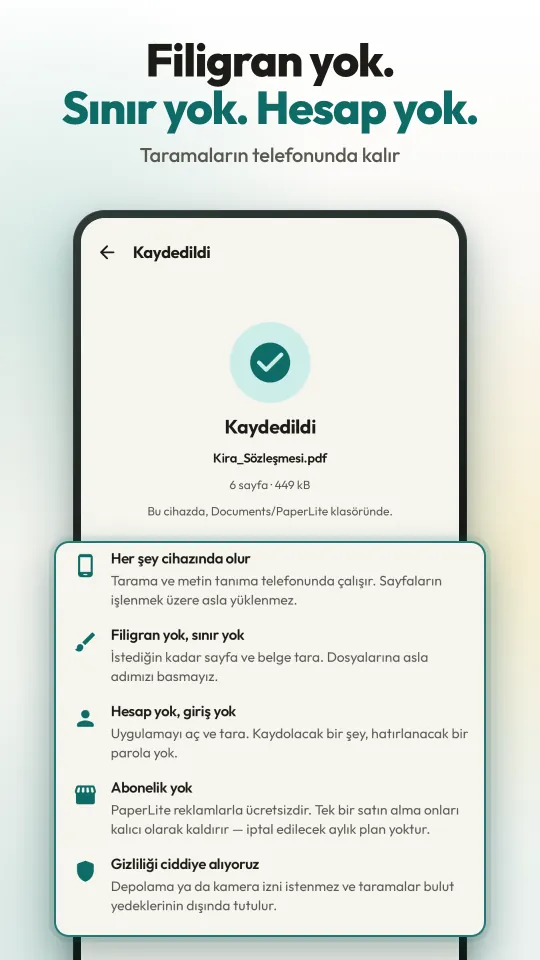
- Filigran yokTaramalarına ve PDF'lerine hiçbir şey basılmaz; filigranı kaldıran ücretli bir sürüm de yok.
- Telefonda ücretsiz OCRHer sayfa, taradıktan hemen sonra cihazda okunur: Latin alfabeli diller, Japonca ve Korece.
- Her kelimeyi bulArama, belge adlarına ve her sayfadaki her kelimeye bakar; eşleşen satırı gösterir.
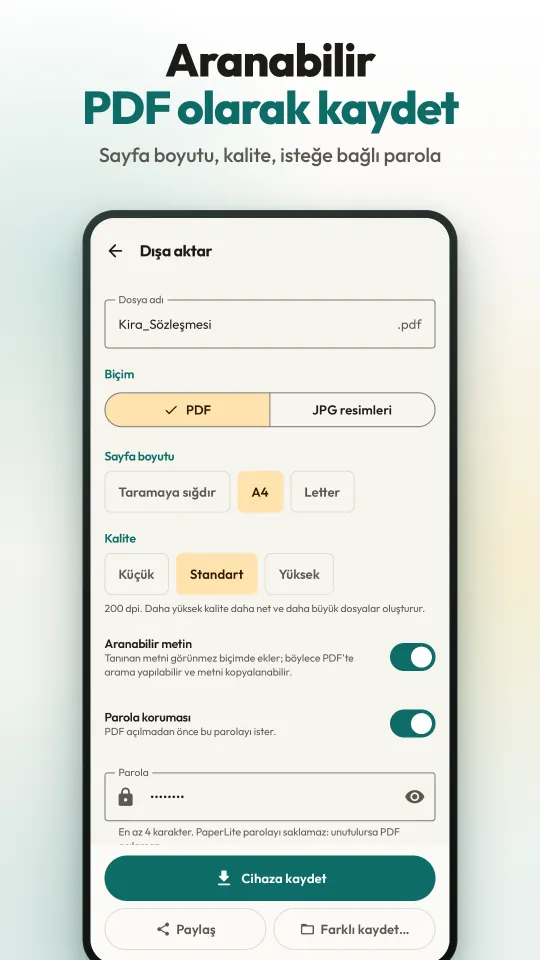
- Aranabilir PDFGörünmez metin katmanlı PDF; taramaya sığdır, A4 ya da Letter boyutunda, isteğe bağlı parolayla. İstersen JPG resimleri.
- Hesap yokKayıt yok, e-posta yok. Uygulamayı aç ve tara.
- Taramalar yüklenmezTarama, okuma ve PDF oluşturma telefonda olur. Kamera ya da depolama izni istenmez.
- İnternetsiz çalışırGoogle Play hizmetleri tarayıcıyı ve metin modellerini indirdikten sonra tarama, okuma ve dışa aktarma internet istemez.
- Abonelik yokReklamlarla ücretsiz. İsteğe bağlı tek seferlik bir satın alma reklamları kaldırır. Tarama, sayfa ya da özellik sınırı yok.
Belge nasıl taranır
- PaperLite'ı aç ve Tara düğmesine dokun. Google'ın belge tarayıcısı açılır: sayfanın kenarlarını bulur, fotoğrafı kendisi de çekebilir.
- Tek sayfa ya da çok sayfa tara; bir seferde en fazla 100 sayfa. İstersen kırp, düzelt ya da filtre uygula, sonra sayfaları onayla.
- Yeni belge hemen açılır. Metni arka planda telefonunda okunur; bir kart ilerlemeyi gösterir ve sonunda Metin tanındı der.
- Belge adını ilk metin satırından alır, örneğin Fatura 2026-0142. Senin yazdığın bir ad asla değiştirilmez.
Bir tarama nasıl bulunur, metni nasıl kopyalanır
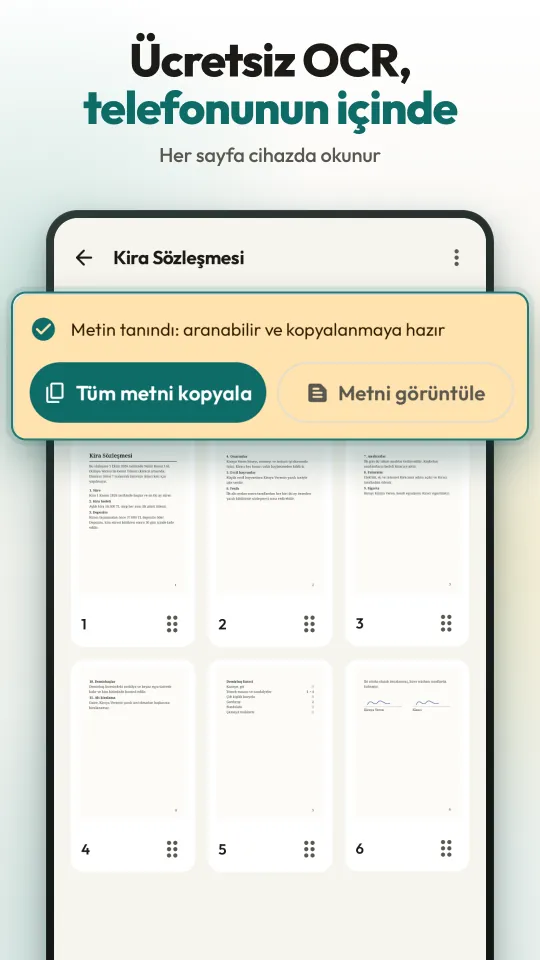
- Kitaplıkta arama simgesine dokun ve herhangi bir kelime yaz: bir ad, bir tutar, beşinci sayfadaki bir kelime.
- O kelimeyi içeren her belge listelenir; eşleşen satır görünür, kelime vurgulanır.
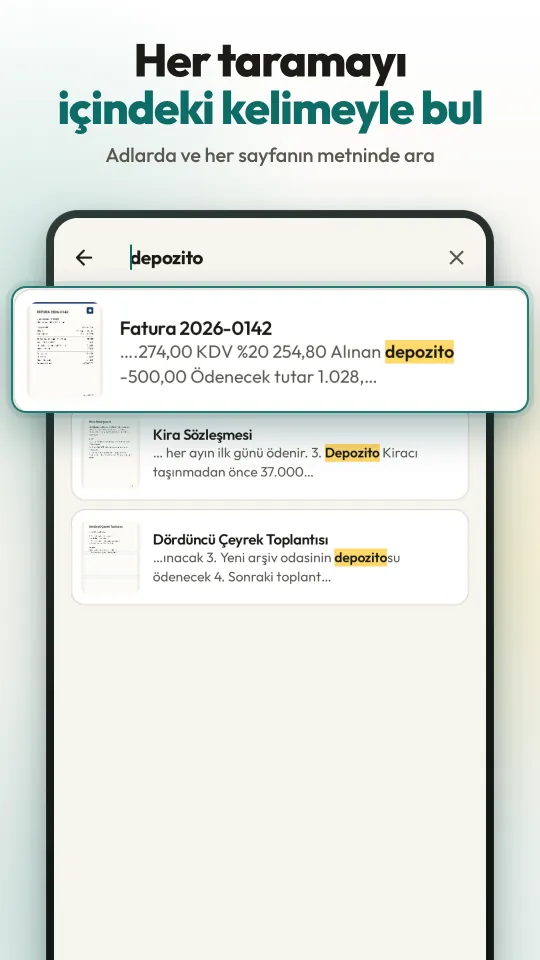
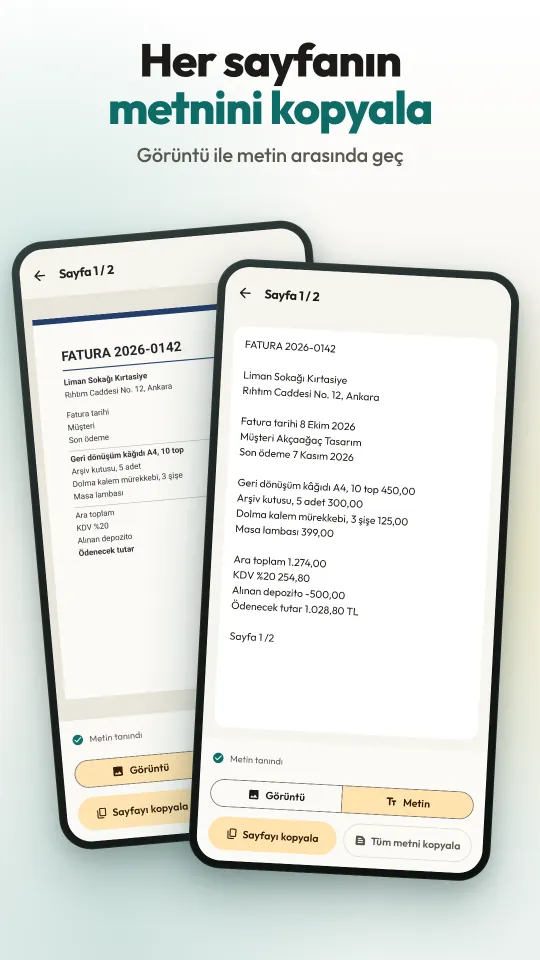
- Bir sayfayı aç ve okunan metni görmek için Görüntü yerine Metin sekmesine geç.
- Sayfayı kopyala ya da bütün belge için Tüm metni kopyala düğmesine dokun ve metni başka bir uygulamaya yapıştır.
Aranabilir PDF nasıl kaydedilir
- Belgede Dışa aktar düğmesine dokun, PDF ya da JPG resimleri biçimini seç.
- Sayfa boyutunu (taramaya sığdır, A4 ya da Letter) ve kaliteyi seç: Küçük 150 dpi, Standart 200 dpi ya da Yüksek 300 dpi.
- Görünmez metin katmanı için Aranabilir metin açık kalsın; istersen Parola koruması seçeneğini de aç.
- Cihaza kaydet (dosya Documents/PaperLite klasörüne gider), klasör seçmek için Farklı kaydet… ya da Paylaş düğmesine dokun.
Sık sorulan sorular
Android'de belge nasıl taranıp PDF yapılır?
PaperLite'ı kur, Tara düğmesine dokun ve telefonu sayfanın üzerinde tut: Google'ın belge tarayıcısı kenarları bulur, sayfayı düzeltir ve çeker. Belgeyi aç, Dışa aktar düğmesine dokun, PDF biçimini seç ve Cihaza kaydet düğmesine dokun. PDF'te filigran olmaz ve metninde arama yapılabilir.
PaperLite ücretsiz mi? Filigran ekliyor mu?
Ücretsiz ve sayfalarına asla hiçbir şey basılmaz. Tarama, belge ya da sayfa sınırı yoktur, hiçbir özellik kısıtlanmaz. Uygulama reklamlarla finanse edilir; isteğe bağlı tek seferlik bir satın alma reklamları kaldırır ve abonelik yoktur.
Hangi reklamlar var, nasıl kaldırılır?
Kitaplığın ve belgenin sayfa ızgarasının altında bir banner; Cihaza kaydet ya da Farklı kaydet ile yapılan bir dışa aktarma bittikten sonra tam ekran bir reklam (ilk iki dışa aktarmada hiç çıkmaz, sonra en az üç dakika arayla). Önce bir kart bunu haber verir; reklam yalnızca Devam düğmesine dokunduğunda oynar. Uygulamaya geri döndüğünde reklam çıkmaz; tarayıcıda, sayfa görüntüleyicide ve dışa aktarma ekranında da çıkmaz. Ayarlar'daki tek seferlik Reklamları kaldır satın alması hepsini bitirir; Reklamsız bir saat ise tek bir reklam izleyerek bir saat reklamsız kullanmanı sağlar.
OCR internetsiz çalışır mı? Metnim bir yere yükleniyor mu?
Metin, Google'ın ML Kit'iyle telefonunda okunur; ne sayfaların ne de metinleri bir yere gönderilir. Google Play hizmetleri tarayıcıyı ve tanıma modellerini bir kez, genellikle uygulama kurulurken indirir; sonrasında tarama, okuma, arama ve dışa aktarma bağlantısız çalışır. Reklamların yüklenmesi için bağlantı gerekir, ama uygulama onlar olmadan da çalışır.
OCR hangi dilleri okur?
Latin alfabesiyle yazılan dilleri (Türkçe, İngilizce, Almanca, Fransızca, İspanyolca, Portekizce, İtalyanca ve daha fazlası), ayrıca Japonca ve Koreceyi. Arap, Devanagari (Hintçe), Çin, Kiril ya da Yunan yazısını okumaz. Yazı sistemi uygulama dilini izler; Ayarlar'daki Metin tanıma bölümünden ya da tek bir belge için Metin dili menüsünden değiştirebilirsin.
Aranabilir PDF nedir?
Taranan sayfalarının üzerine tanınan metnin görünmez biçimde yerleştirildiği bir PDF'tir; PDF okuyucu içinde kelime arayabilir, sen de metni seçip kopyalayabilirsin. Sayfa görüntüleri değiştirilmez. PaperLite bunu Japonca ve Korece sayfalar için de yapar.
Taranmış bir sayfanın metnini kopyalayabilir miyim?
Evet. Bir sayfayı aç, Metin sekmesine geç ve Sayfayı kopyala düğmesine, bütün belge için de Tüm metni kopyala düğmesine dokun. Metnin bir kısmını seçip yalnızca onu da kopyalayabilirsin.
Taranmış PDF'e nasıl parola konur?
Dışa aktar ekranında Parola koruması seçeneğini aç ve en az 4 karakterlik bir parola yaz. PDF standart AES-128 ile şifrelenir; PDF okuyucular açmadan önce parolayı sorar. PaperLite parolayı saklamaz, bu yüzden unutulursa kurtarılamaz.
Taramalarım nerede duruyor? Yedekleniyor mu?
Taramalar ve metinleri telefonunda, uygulamanın özel alanında durur. Android'in bulut yedeğine ve telefondan telefona aktarıma bilerek dahil edilmez, uygulamayı kaldırınca da silinir; bu yüzden saklamak istediğin her şeyi PDF olarak dışa aktar. Dışa aktarılan PDF'ler Documents/PaperLite, JPG resimleri Pictures/PaperLite klasörüne gider; Android 7, 8 ve 9 sürümlerinde uygulamanın kendi klasörüne kaydedilir, başka bir yer için Farklı kaydet seçeneğini kullan.
Hesap gerekiyor mu? Kamera izni istiyor mu?
Hesap, kayıt ya da e-posta yok. PaperLite kamera ya da depolama izni istemez: kamera, Google Play hizmetlerindeki Google tarayıcısının içinde çalışır; fotoğraflar Android'in Fotoğraf Seçici'siyle seçilir.
Hangi cihazlarda çalışır? iPhone sürümü var mı?
Android 7.0 ve üstü, telefon ve tabletlerde. PaperLite yalnızca bir Android uygulamasıdır; iPhone ya da web sürümü yoktur. Google'ın tarayıcısının çalışamadığı bir cihazda sayfalarının fotoğraflarını seçer, dört köşeyi kâğıdın kenarlarına sürüklersin.
Uygulama hangi dillerde?
Uygulamanın ekranları Türkçe, İngilizce, İspanyolca, Portekizce, Almanca, Fransızca, Japonca ve Korece. Telefonunun dilini izler; Ayarlar'dan değiştirebilirsin.
PaperLite
Yakında Google Play'de