Dokumente auf Android als durchsuchbares PDF scannen, mit kostenloser OCR
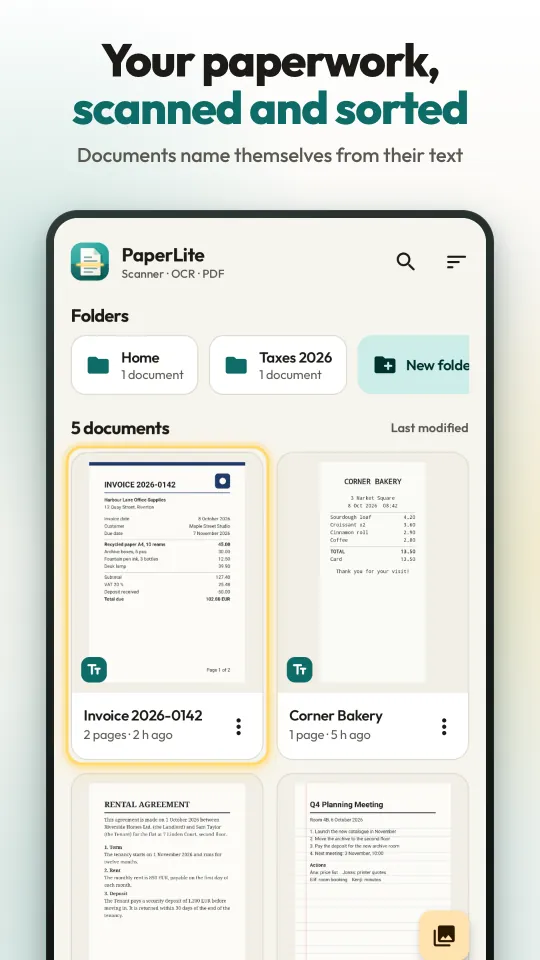
PaperLite macht aus Papier saubere PDFs und liest den Text direkt auf deinem Handy, damit du jeden Scan über ein Wort darin findest und seinen Text kopierst. Kein Wasserzeichen, kein Konto, kein Abo, und deine Scans werden nie hochgeladen.
Bald bei Google Play
PaperLite ist in einem geschlossenen Test bei Google Play und noch nicht öffentlich. Diese Seite verlinkt die App, sobald sie es ist.
Was du bekommst
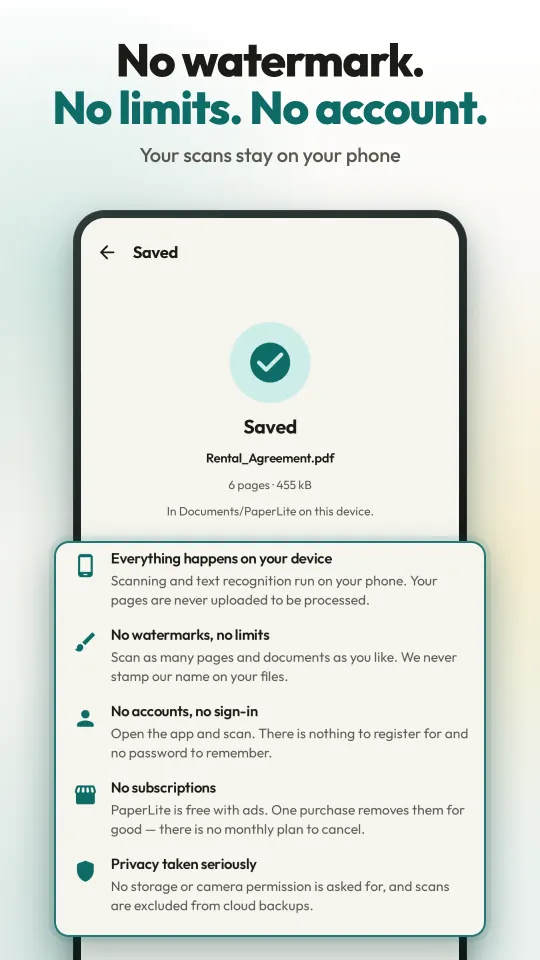
- Kein WasserzeichenAuf deine Scans und PDFs wird nie etwas gestempelt, und es gibt keine Bezahlversion, die es entfernt.
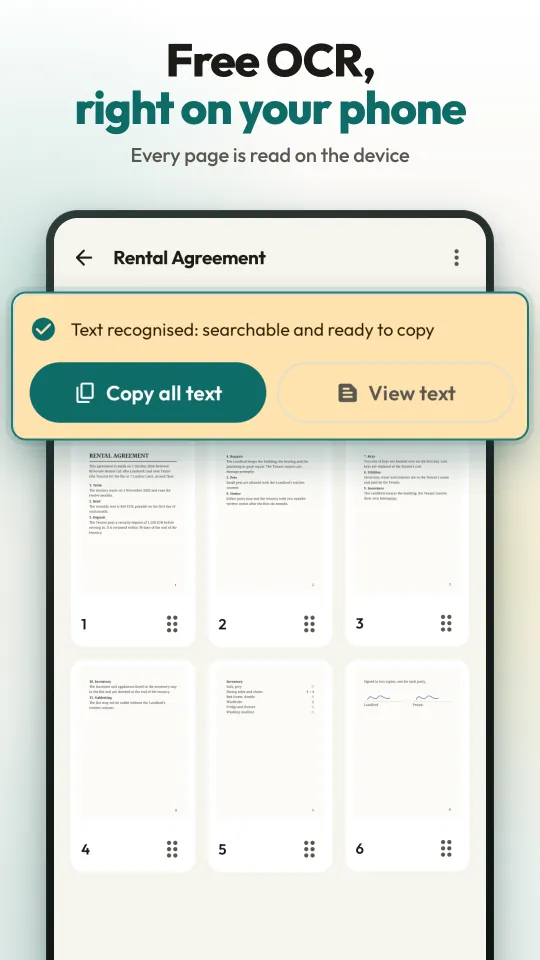
- Gratis OCR auf dem HandyJede Seite wird direkt nach dem Scannen auf dem Gerät gelesen: Sprachen in lateinischer Schrift, Japanisch und Koreanisch.
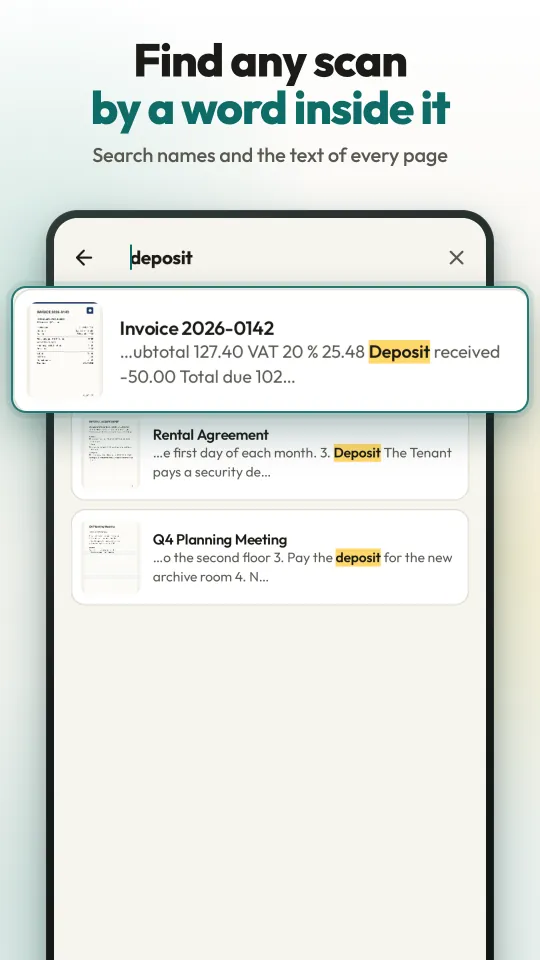
- Jedes Wort findenDie Suche durchsucht Dokumentnamen und jedes Wort auf jeder Seite und zeigt die passende Zeile.
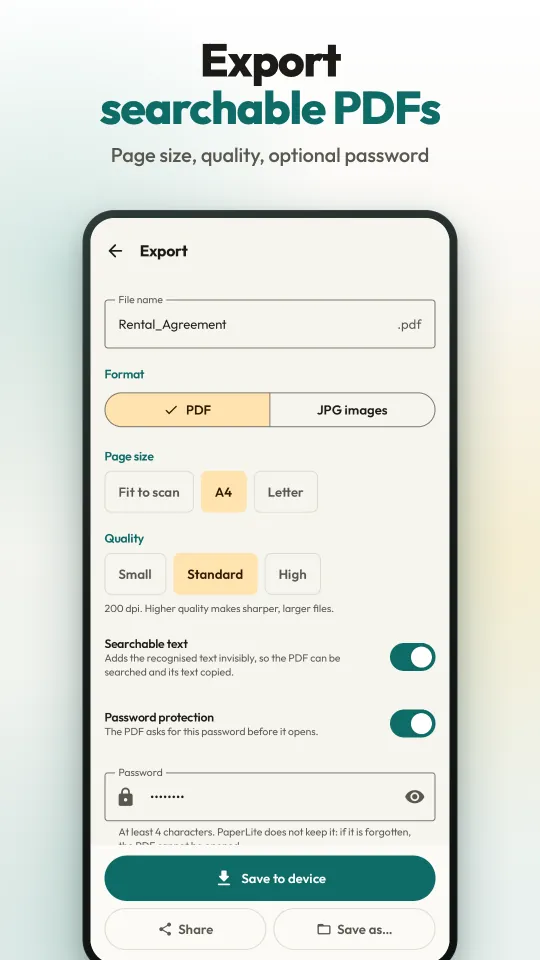
- Durchsuchbares PDFPDFs mit unsichtbarer Textebene exportieren, in Scangröße, A4 oder Letter, auf Wunsch mit Passwort. Oder JPG-Bilder.
- Kein KontoKeine Anmeldung, keine E-Mail. App öffnen und scannen.
- Nichts wird hochgeladenScannen, Texterkennung und PDF-Erstellung passieren auf dem Handy. Keine Kamera- oder Speicherberechtigung nötig.
- Funktioniert offlineSobald die Google Play-Dienste Scanner und Textmodelle geladen haben, brauchen Scannen, Lesen und Export kein Internet.
- Kein AboKostenlos mit Werbung. Ein optionaler, einmaliger Kauf entfernt sie. Keine Grenzen bei Scans, Seiten oder Funktionen.
So scannst du ein Dokument
- Öffne PaperLite und tippe auf Scannen. Der Dokumentenscanner von Google öffnet sich: Er erkennt die Ränder der Seite und kann selbst auslösen.
- Scanne eine Seite oder viele, bis zu 100 auf einmal. Zuschneiden, geraderücken oder einen Filter wählen, wenn du willst, dann die Seiten bestätigen.
- Das neue Dokument öffnet sich sofort. Sein Text wird im Hintergrund auf deinem Handy gelesen, und eine Karte zeigt den Fortschritt, bis dort Text erkannt steht.
- Das Dokument benennt sich nach seiner ersten Textzeile, etwa Rechnung 2026-0142. Einen Namen, den du selbst eintippst, ersetzt es nie.
So findest du einen Scan und kopierst seinen Text
- Tippe in der Bibliothek auf das Suchsymbol und gib ein beliebiges Wort ein: einen Namen, einen Betrag, ein Wort auf Seite 5.
- Jedes Dokument, das es enthält, erscheint mit der passenden Zeile und dem markierten Wort.
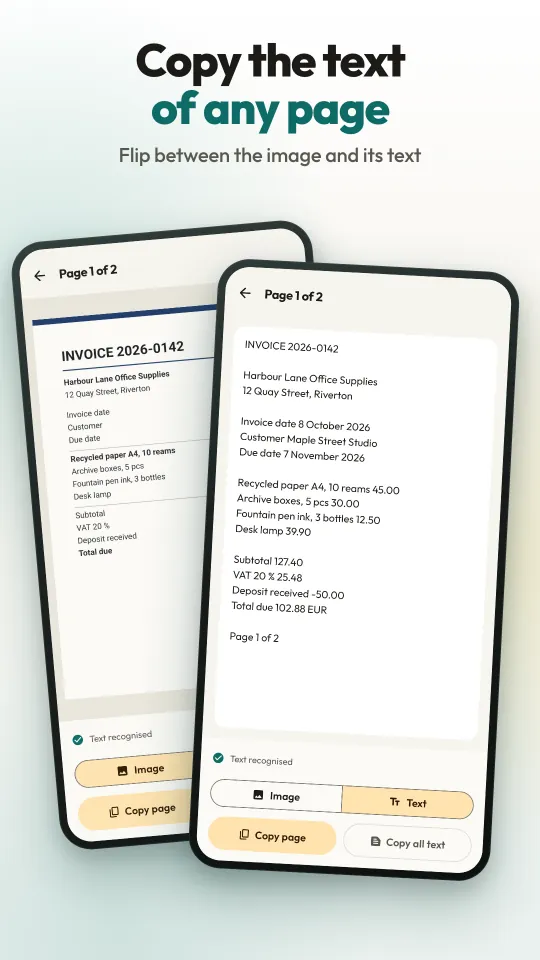
- Öffne eine Seite und wechsle von Bild zu Text, um zu sehen, was gelesen wurde.
- Tippe auf Seite kopieren oder für das ganze Dokument auf Gesamten Text kopieren, und füge ihn in jede andere App ein.
So exportierst du ein durchsuchbares PDF
- Tippe in einem Dokument auf Exportieren und wähle PDF oder JPG-Bilder.
- Wähle das Seitenformat (an Scan anpassen, A4 oder Letter) und die Qualität: Klein 150 dpi, Standard 200 dpi oder Hoch 300 dpi.
- Lass Durchsuchbarer Text für die unsichtbare Textebene an, und schalte Passwortschutz ein, wenn du eines willst.
- Tippe auf Auf dem Gerät speichern (landet in Documents/PaperLite), auf Speichern unter … für einen Ordner oder auf Teilen.
Häufige Fragen
Wie scanne ich auf Android ein Dokument als PDF?
Installiere PaperLite, tippe auf Scannen und halte das Handy über die Seite: Der Dokumentenscanner von Google erkennt die Ränder, richtet die Seite gerade aus und nimmt sie auf. Öffne das Dokument, tippe auf Exportieren, wähle PDF und tippe auf Auf dem Gerät speichern. Das PDF hat kein Wasserzeichen, und sein Text ist durchsuchbar.
Ist PaperLite kostenlos? Setzt es ein Wasserzeichen?
Es ist kostenlos, und auf deine Seiten wird nie etwas gestempelt. Es gibt keine Grenze bei Scans, Dokumenten oder Seiten, und keine Funktion wird zurückgehalten. Die App wird durch Werbung finanziert; ein optionaler, einmaliger Kauf entfernt sie, und es gibt kein Abo.
Welche Werbung gibt es, und wie entferne ich sie?
Ein Banner unten in der Bibliothek und im Seitenraster eines Dokuments und eine Vollbildanzeige nach einem abgeschlossenen Export mit Auf dem Gerät speichern oder Speichern unter (nie bei deinen ersten beiden Exporten und mindestens drei Minuten auseinander). Eine Karte kündigt sie vorher an, und sie startet erst, wenn du auf Weiter tippst. Wenn du in die App zurückkehrst, gibt es keine Werbung, ebenso wenig im Scanner, in der Seitenansicht und auf dem Export-Bildschirm. Der einmalige Kauf Werbung entfernen in den Einstellungen beendet alles, und mit Eine Stunde ohne Werbung schaust du eine Anzeige und hast eine Stunde keine.
Funktioniert die OCR offline? Wird mein Text hochgeladen?
Der Text wird mit ML Kit von Google auf deinem Handy gelesen, und weder deine Seiten noch ihr Text werden irgendwohin geschickt. Die Google Play-Dienste laden den Scanner und die Erkennungsmodelle einmal herunter, meist bei der Installation; danach funktionieren Scannen, Lesen, Suche und Export ohne Verbindung. Werbung braucht zum Laden eine Verbindung, die App funktioniert aber auch ohne sie.
Welche Sprachen kann die OCR lesen?
Sprachen in lateinischer Schrift wie Deutsch, Englisch, Französisch, Spanisch, Portugiesisch, Italienisch und Türkisch, dazu Japanisch und Koreanisch. Arabische, Devanagari- (Hindi), chinesische, kyrillische und griechische Schrift liest sie nicht. Die Schrift folgt der App-Sprache; ändern kannst du sie in den Einstellungen unter Texterkennung oder für ein einzelnes Dokument unter Textsprache.
Was ist ein durchsuchbares PDF?
Ein PDF deiner gescannten Seiten, über die der erkannte Text unsichtbar gelegt ist, damit ein PDF-Reader Wörter darin findet und du den Text markieren und kopieren kannst. Die Seitenbilder bleiben unverändert. PaperLite macht das auch mit japanischen und koreanischen Seiten.
Kann ich den Text einer gescannten Seite kopieren?
Ja. Öffne eine Seite, wechsle von Bild zu Text und tippe auf Seite kopieren oder für das ganze Dokument auf Gesamten Text kopieren. Du kannst auch nur einen Teil des Textes markieren und kopieren.
Wie schütze ich ein gescanntes PDF mit einem Passwort?
Schalte auf dem Export-Bildschirm Passwortschutz ein und gib ein Passwort mit mindestens 4 Zeichen ein. Das PDF wird mit dem Standard AES-128 verschlüsselt, deshalb fragen PDF-Reader vor dem Öffnen danach. PaperLite speichert das Passwort nicht, es lässt sich also nicht wiederherstellen.
Wo liegen meine Scans? Werden sie gesichert?
Scans und ihr Text bleiben im privaten Speicher der App auf deinem Handy. Sie sind von der Android-Cloud-Sicherung und der Übertragung auf ein neues Handy ausgenommen und werden beim Deinstallieren gelöscht, also exportiere als PDF, was du behalten willst. Exportierte PDFs landen in Documents/PaperLite und JPG-Bilder in Pictures/PaperLite; unter Android 7 bis 9 im eigenen Ordner der App, wähle dort mit Speichern unter einen anderen.
Brauche ich ein Konto? Will die App eine Kameraberechtigung?
Kein Konto, keine Anmeldung, keine E-Mail. PaperLite fragt nach keiner Kamera- oder Speicherberechtigung: Die Kamera läuft im Scanner von Google innerhalb der Google Play-Dienste, und Fotos wählst du über die Fotoauswahl von Android.
Auf welchen Geräten läuft die App? Gibt es eine iPhone-Version?
Android 7.0 oder neuer, auf Handys und Tablets. PaperLite gibt es nur für Android, nicht für iPhone und nicht im Web. Auf einem Gerät, auf dem der Scanner von Google nicht läuft, wählst du Fotos deiner Seiten und ziehst die vier Ecken auf die Ränder des Papiers.
In welchen Sprachen ist die App?
Die Bildschirme der App sind auf Deutsch, Englisch, Spanisch, Portugiesisch, Französisch, Japanisch, Koreanisch und Türkisch. Sie folgt der Sprache deines Handys, und in den Einstellungen kannst du wechseln.
PaperLite
Bald bei Google Play