Escanea documentos a PDF con búsqueda en Android, con OCR gratis
PaperLite convierte el papel en PDF limpios y lee el texto en tu teléfono, así encuentras cualquier escaneo por una palabra que contenga y copias su texto. Sin marca de agua, sin cuenta, sin suscripción y sin subir tus escaneos a ningún sitio.
Muy pronto en Google Play
PaperLite está en una prueba cerrada en Google Play y todavía no es pública. Esta página enlazará a la app en cuanto lo sea.
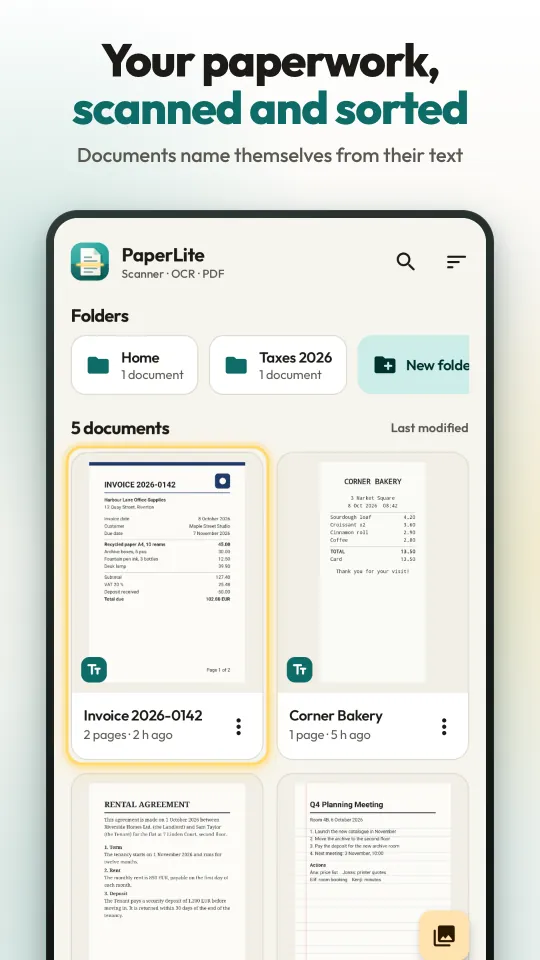
Qué ofrece
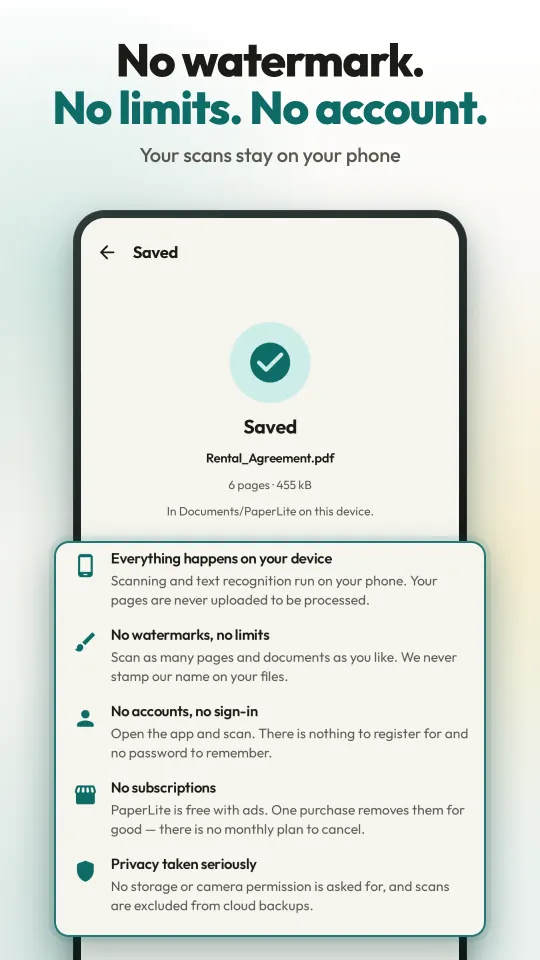
- Sin marca de aguaNunca se estampa nada en tus escaneos ni en tus PDF, y no hay versión de pago para quitarla.
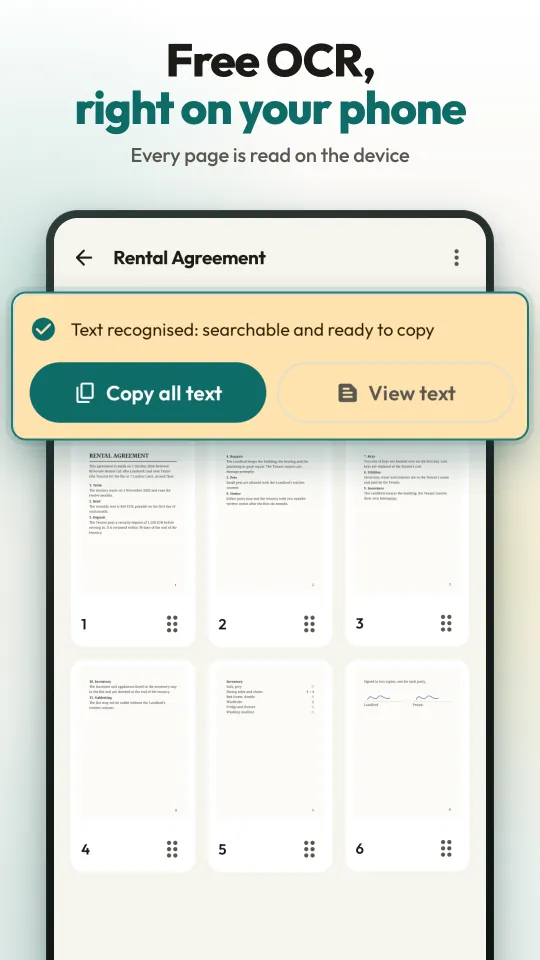
- OCR gratis en tu teléfonoCada página se lee en el dispositivo nada más escanearla: idiomas con alfabeto latino, japonés y coreano.
- Encuentra cualquier palabraLa búsqueda revisa los nombres de los documentos y cada palabra de cada página, y muestra la línea que coincide.
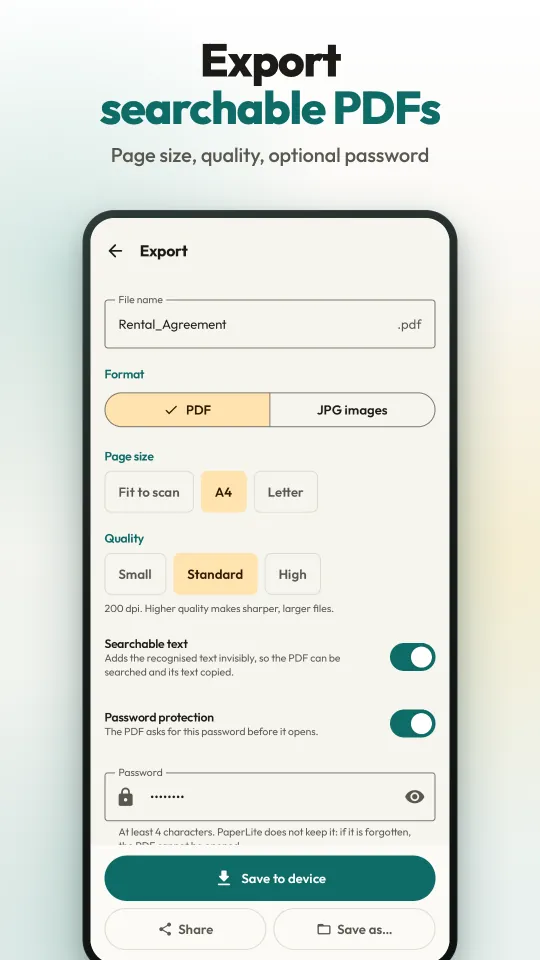
- PDF con búsquedaExporta PDF con una capa de texto invisible, en tamaño ajustado al escaneo, A4 o Carta, con contraseña opcional. O imágenes JPG.
- Sin cuentaSin registro ni correo. Abres la app y escaneas.
- Nada se subeEscanear, leer el texto y crear el PDF ocurre en el teléfono. No pide permiso de cámara ni de almacenamiento.
- Funciona sin conexiónCuando Google Play Services ya tiene el escáner y los modelos de texto, escanear, leer y exportar no necesita internet.
- Sin suscripciónGratis con anuncios. Una compra única y opcional los quita. Sin límite de escaneos, páginas ni funciones.
Cómo escanear un documento
- Abre PaperLite y toca Escanear. Se abre el escáner de documentos de Google: detecta los bordes de la página y puede hacer la foto solo.
- Escanea una página o muchas, hasta 100 de una vez. Recorta, endereza o aplica un filtro si quieres, y confirma las páginas.
- El nuevo documento se abre al instante. Su texto se lee en tu teléfono en segundo plano, y una tarjeta muestra el progreso hasta que dice Texto reconocido.
- El documento se pone nombre con su primera línea de texto, por ejemplo Factura 2026-0142. Un nombre que escribas tú nunca se reemplaza.
Cómo encontrar un escaneo y copiar su texto
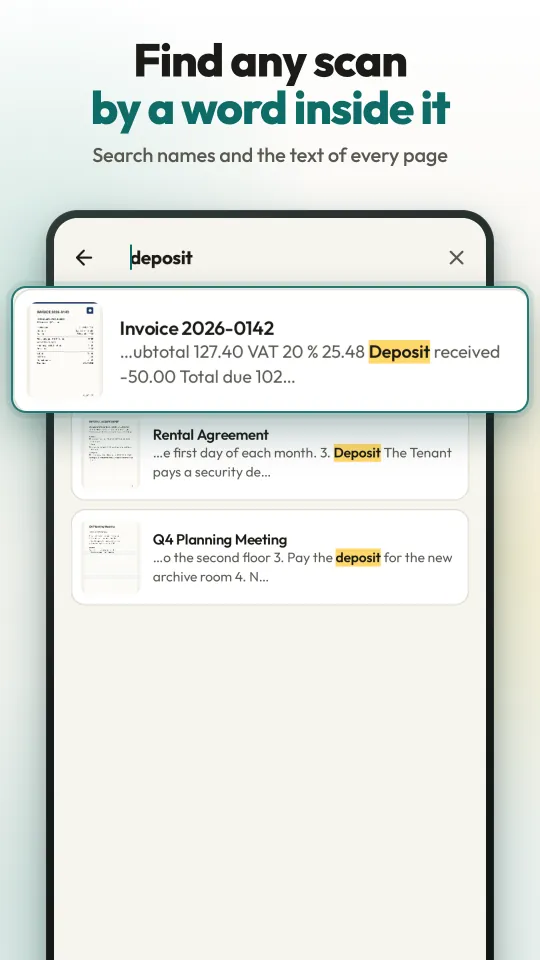
- En la biblioteca, toca el icono de búsqueda y escribe cualquier palabra: un nombre, un importe, una palabra de la página 5.
- Aparece cada documento que la contiene, con la línea que coincide y la palabra resaltada.
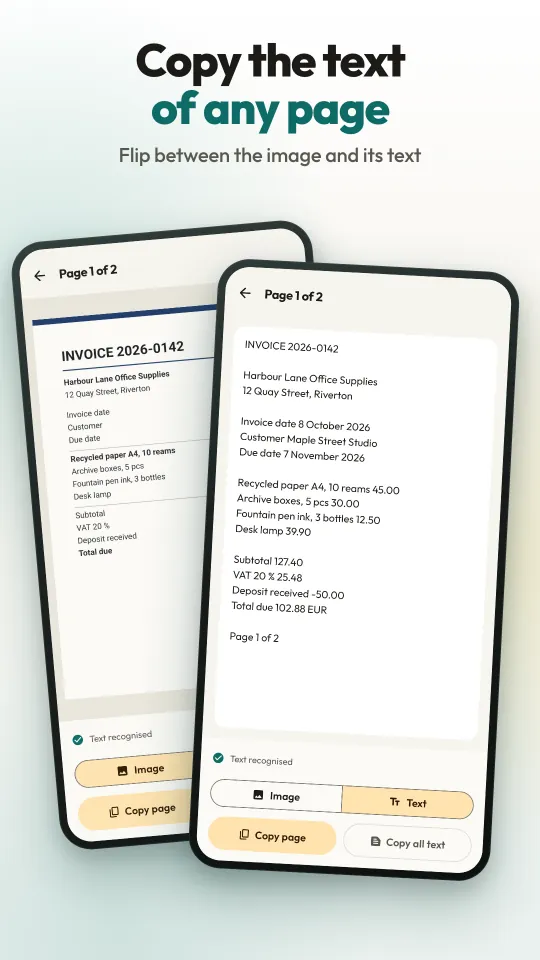
- Abre una página y cambia de Imagen a Texto para ver lo que se ha leído.
- Toca Copiar página, o Copiar todo el texto para el documento entero, y pégalo en cualquier otra app.
Cómo exportar un PDF con búsqueda
- En un documento, toca Exportar y elige PDF o Imágenes JPG.
- Elige el tamaño de página (ajustado al escaneo, A4 o Carta) y la calidad: Ligera 150 ppp, Estándar 200 ppp o Alta 300 ppp.
- Deja activado Texto con búsqueda para la capa de texto invisible, y activa Protección con contraseña si quieres una.
- Toca Guardar en el dispositivo (va a Documents/PaperLite), Guardar como… para elegir carpeta, o Compartir.
Preguntas frecuentes
¿Cómo escaneo un documento a PDF en Android?
Instala PaperLite, toca Escanear y coloca el teléfono sobre la página: el escáner de documentos de Google detecta los bordes, endereza la página y la captura. Abre el documento, toca Exportar, elige PDF y toca Guardar en el dispositivo. El PDF no lleva marca de agua y se puede buscar en su texto.
¿PaperLite es gratis? ¿Pone marca de agua?
Es gratis y nunca se estampa nada en tus páginas. No hay límite de escaneos, documentos ni páginas, y no se bloquea ninguna función. La app se financia con anuncios; una compra única y opcional los quita, y no hay suscripción.
¿Qué anuncios muestra y cómo los quito?
Un banner al pie de la biblioteca y de la cuadrícula de páginas de un documento, y un anuncio a pantalla completa cuando termina una exportación con Guardar en el dispositivo o Guardar como (nunca en tus dos primeras exportaciones y con al menos tres minutos entre uno y otro). Antes te avisa una tarjeta, y el anuncio solo se reproduce cuando tocas Continuar. No hay anuncios al volver a la app, ni en el escáner, el visor de páginas o la pantalla de exportación. La compra única Quitar anuncios, en Ajustes, los elimina todos, y Una hora sin anuncios te deja ver un anuncio a cambio de una hora sin ninguno.
¿El OCR funciona sin conexión? ¿Se sube mi texto?
El texto se lee en tu teléfono con ML Kit de Google, y ni tus páginas ni su texto se envían a ningún sitio. Google Play Services descarga el escáner y los modelos de reconocimiento una vez, normalmente al instalar la app; después, escanear, leer, buscar y exportar funciona sin conexión. Los anuncios necesitan conexión para cargarse, pero la app funciona sin ellos.
¿Qué idiomas puede leer el OCR?
Los idiomas que se escriben con alfabeto latino, como español, portugués, inglés, alemán, francés, italiano o turco, además de japonés y coreano. No lee escritura árabe, devanagari (hindi), china, cirílica ni griega. La escritura sigue el idioma de la app; cámbiala en Ajustes, en Reconocimiento de texto, o para un solo documento en Idioma del texto.
¿Qué es un PDF con búsqueda?
Un PDF de tus páginas escaneadas con el texto reconocido colocado de forma invisible encima, para que un lector de PDF encuentre palabras en él y puedas seleccionar y copiar el texto. Las imágenes de las páginas no se modifican. PaperLite también lo hace con páginas en japonés y coreano.
¿Puedo copiar el texto de una página escaneada?
Sí. Abre una página, cambia de Imagen a Texto y toca Copiar página, o Copiar todo el texto para el documento entero. También puedes seleccionar una parte del texto y copiar solo esa.
¿Cómo protejo con contraseña un PDF escaneado?
En la pantalla Exportar, activa Protección con contraseña y escribe una de al menos 4 caracteres. El PDF se cifra con el estándar AES-128, así que los lectores de PDF piden la contraseña antes de abrirlo. PaperLite no guarda la contraseña, de modo que no se puede recuperar.
¿Dónde se guardan mis escaneos? ¿Tienen copia de seguridad?
Los escaneos y su texto se quedan en el almacenamiento privado de la app, en tu teléfono. Quedan fuera de la copia de seguridad en la nube de Android y de la transferencia a otro teléfono, y se borran al desinstalar la app, así que exporta en PDF lo que quieras conservar. Los PDF exportados van a Documents/PaperLite y las imágenes JPG a Pictures/PaperLite; en Android 7 a 9 van a la carpeta propia de la app, así que usa Guardar como para elegir otra.
¿Necesito una cuenta? ¿Pide permiso de cámara?
Sin cuenta, sin registro, sin correo. PaperLite no pide permiso de cámara ni de almacenamiento: la cámara funciona dentro del escáner de Google en Google Play Services, y las fotos se eligen con el selector de fotos de Android.
¿En qué teléfonos funciona? ¿Hay versión para iPhone?
Android 7.0 o posterior, en teléfonos y tabletas. PaperLite es solo para Android; no hay versión para iPhone ni web. En un dispositivo donde el escáner de Google no puede funcionar, eliges fotos de tus páginas y arrastras las cuatro esquinas a los bordes del papel.
¿En qué idiomas está la app?
Las pantallas de la app están en español, inglés, portugués, alemán, francés, japonés, coreano y turco. Sigue el idioma de tu teléfono, y en Ajustes puedes cambiarlo.
PaperLite
Muy pronto en Google Play