Android에서 문서를 검색 가능한 PDF로 스캔하세요, 무료 OCR과 함께
PaperLite는 종이를 깔끔한 PDF로 바꾸고 휴대폰에서 텍스트를 읽어, 안에 든 단어 하나로 스캔을 찾고 텍스트를 복사할 수 있게 해 줍니다. 워터마크 없음, 계정 없음, 구독 없음. 스캔한 문서는 업로드되지 않습니다.
곧 Google Play에 출시
PaperLite는 현재 Google Play에서 비공개 테스트 중이며 아직 공개되지 않았습니다. 공개되면 이 페이지에서 바로 연결해 드립니다.
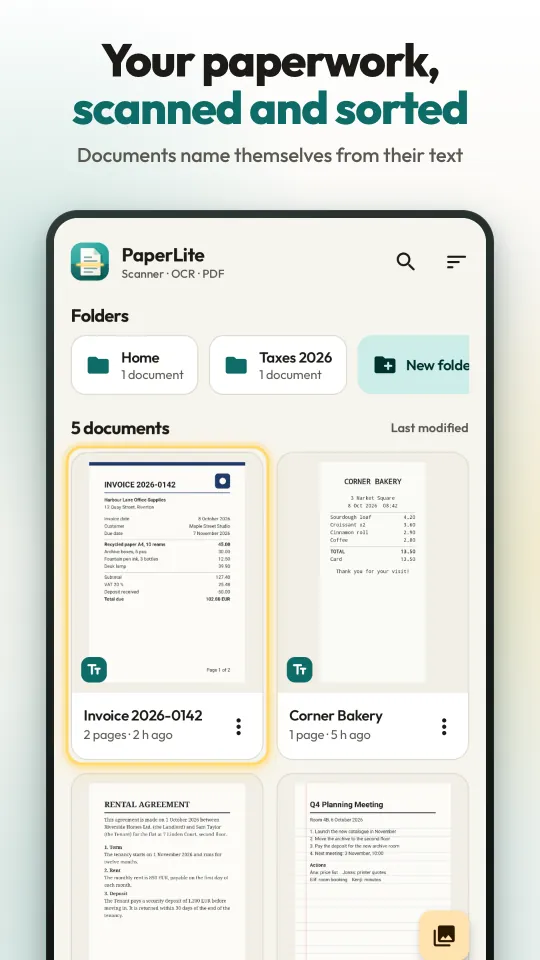
주요 기능
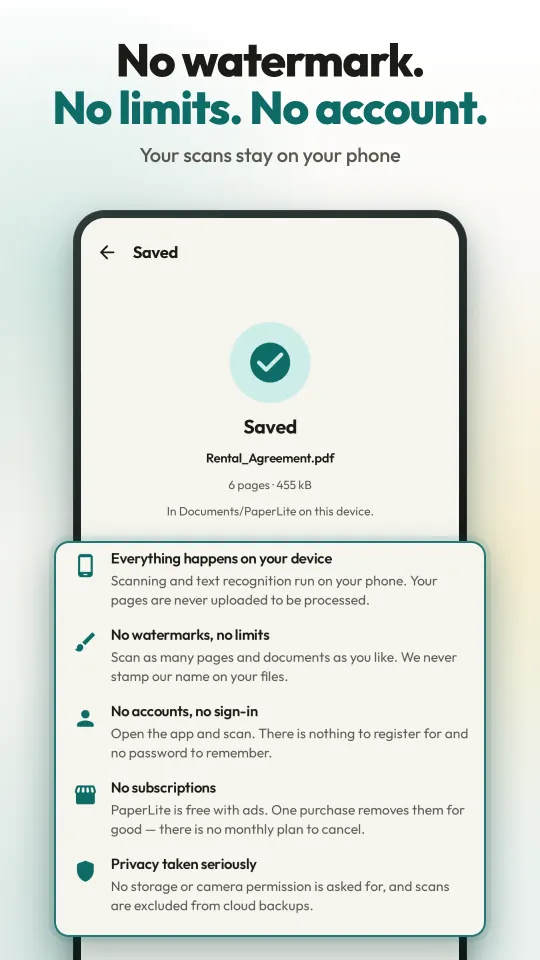
- 워터마크 없음스캔이나 PDF에 아무것도 찍히지 않으며, 워터마크를 없애는 유료 버전도 없습니다.
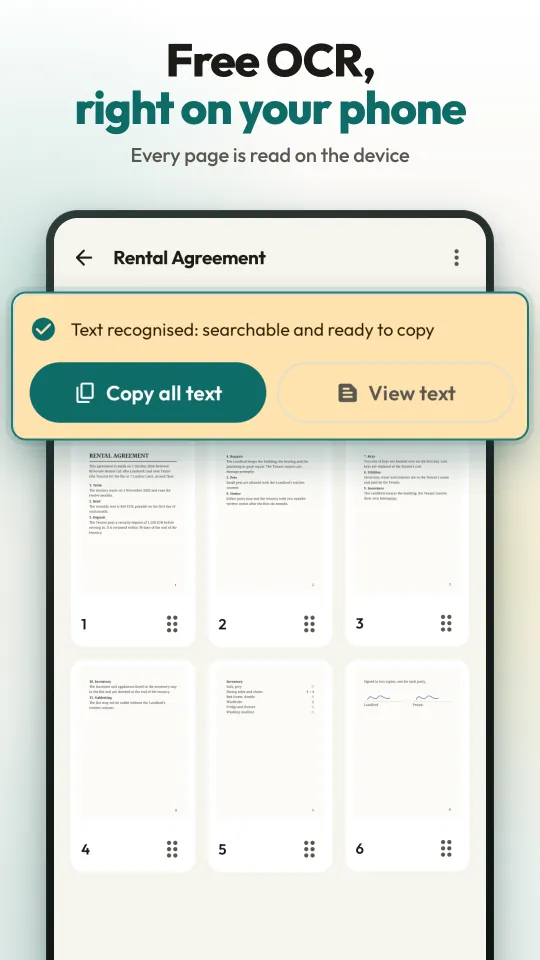
- 휴대폰에서 무료 OCR스캔 직후 각 페이지를 기기에서 읽습니다. 라틴 문자 언어, 일본어, 한국어를 지원합니다.
- 어떤 단어든 검색문서 이름과 모든 페이지의 모든 단어를 검색하고 일치하는 줄을 보여 줍니다.
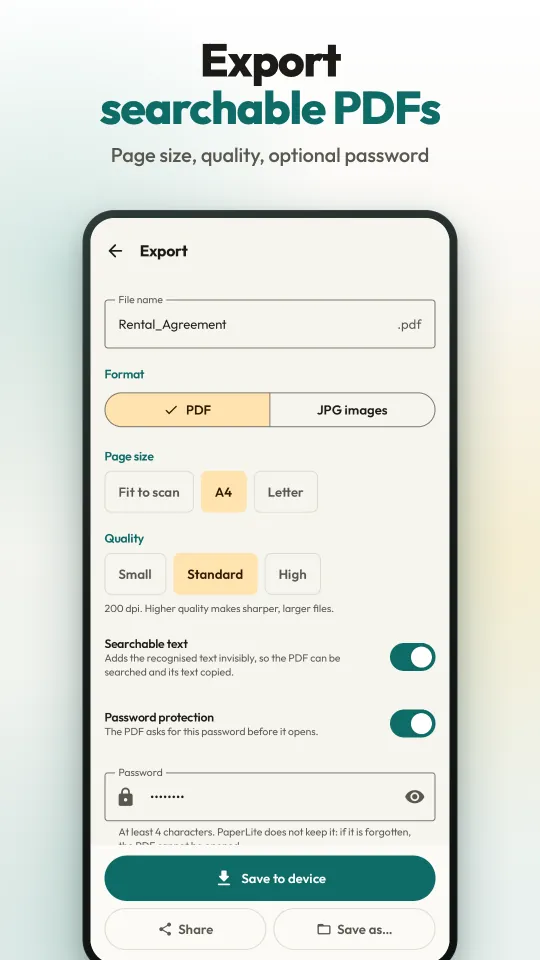
- 검색 가능한 PDF보이지 않는 텍스트 레이어가 들어간 PDF로 내보내기. 스캔 크기에 맞춤·A4·레터, 비밀번호 선택 가능. JPG 이미지도 지원.
- 계정 없음가입도 이메일도 필요 없습니다. 앱을 열고 바로 스캔하세요.
- 업로드 없음스캔, 텍스트 인식, PDF 생성이 모두 휴대폰에서 이루어집니다. 카메라나 저장소 권한도 요청하지 않습니다.
- 오프라인 작동Google Play 서비스가 스캐너와 텍스트 모델을 받은 뒤에는 스캔, 읽기, 내보내기에 인터넷이 필요 없습니다.
- 구독 없음광고와 함께 무료. 선택형 한 번 구매로 광고를 없앨 수 있습니다. 스캔·페이지·기능 제한 없음.
문서를 스캔하는 방법
- PaperLite를 열고 스캔을 탭하세요. Google 문서 스캐너가 열리고, 페이지 가장자리를 찾아 자동으로 촬영할 수도 있습니다.
- 한 페이지든 여러 페이지든, 한 번에 100페이지까지 스캔하세요. 원하면 자르기, 보정, 필터를 적용한 뒤 페이지를 확정합니다.
- 새 문서가 바로 열립니다. 텍스트는 백그라운드에서 휴대폰으로 읽히고, 카드에 진행 상황이 표시되다가 텍스트 인식 완료로 바뀝니다.
- 문서 이름은 첫 줄의 텍스트로 청구서 2026-0142처럼 자동으로 정해집니다. 직접 입력한 이름은 바뀌지 않습니다.
스캔을 찾고 텍스트를 복사하는 방법
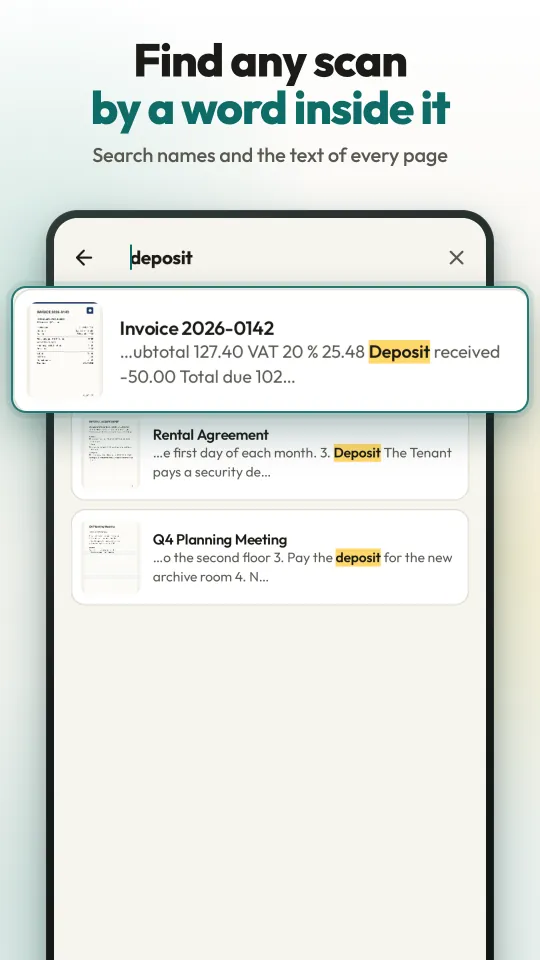
- 보관함에서 검색 아이콘을 탭하고 이름, 금액, 5페이지의 단어 등 아무 단어나 입력하세요.
- 그 단어가 든 모든 문서가 일치하는 줄과 강조된 단어와 함께 표시됩니다.
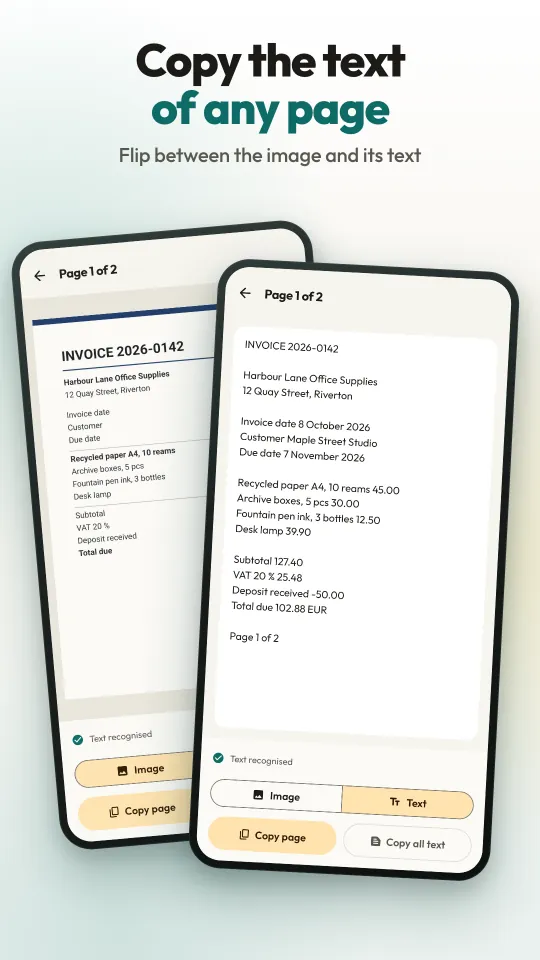
- 페이지를 열고 이미지에서 텍스트로 바꾸면 읽힌 내용을 볼 수 있습니다.
- 페이지 복사, 또는 문서 전체라면 전체 텍스트 복사를 탭하고 다른 앱에 붙여 넣으세요.
검색 가능한 PDF로 내보내는 방법
- 문서에서 내보내기를 탭하고 PDF 또는 JPG 이미지를 선택하세요.
- 페이지 크기(스캔 크기에 맞춤, A4, 레터)와 화질(작게 150 dpi, 표준 200 dpi, 높음 300 dpi)을 고르세요.
- 보이지 않는 텍스트 레이어를 넣으려면 검색 가능한 텍스트를 켜 둔 채로 두고, 필요하면 비밀번호 보호를 켜세요.
- 기기에 저장(Documents/PaperLite에 저장), 폴더를 고르려면 다른 이름으로 저장…, 또는 공유를 탭하세요.
자주 묻는 질문
Android에서 문서를 PDF로 스캔하려면 어떻게 하나요?
PaperLite를 설치하고 스캔을 탭한 뒤 휴대폰을 페이지 위에 대세요. Google 문서 스캐너가 가장자리를 찾고 페이지를 반듯하게 펴서 촬영합니다. 문서를 열고 내보내기를 탭해 PDF를 고른 다음 기기에 저장을 탭하세요. PDF에는 워터마크가 없고 텍스트를 검색할 수 있습니다.
PaperLite는 무료인가요? 워터마크가 들어가나요?
무료이며 페이지에 아무것도 찍히지 않습니다. 스캔, 문서, 페이지 수에 제한이 없고 막혀 있는 기능도 없습니다. 앱은 광고로 운영되며, 선택형 한 번 구매로 광고를 없앨 수 있고 구독은 없습니다.
어떤 광고가 나오고, 어떻게 없애나요?
보관함과 문서 페이지 목록 하단의 배너, 그리고 기기에 저장 또는 다른 이름으로 저장으로 내보내기가 끝난 뒤의 전면 광고(처음 두 번의 내보내기에는 나오지 않고, 최소 3분 간격)가 있습니다. 전면 광고 전에는 카드로 먼저 알려 드리며, 계속 버튼을 탭할 때만 재생됩니다. 앱으로 돌아올 때나 스캐너, 페이지 뷰어, 내보내기 화면에는 광고가 없습니다. 설정의 한 번 구매인 광고 제거로 모든 광고가 사라지며, 광고 없는 1시간은 광고 하나를 보면 1시간 동안 광고 없이 쓸 수 있게 해 줍니다.
OCR은 오프라인에서도 되나요? 텍스트가 업로드되나요?
텍스트는 Google ML Kit로 휴대폰에서 읽히며, 페이지도 텍스트도 어디에도 전송되지 않습니다. Google Play 서비스가 스캐너와 인식 모델을 한 번 내려받는데, 보통 앱을 설치할 때 끝납니다. 그 뒤로는 스캔, 읽기, 검색, 내보내기가 연결 없이 작동합니다. 광고를 불러오려면 연결이 필요하지만 앱은 광고 없이도 작동합니다.
OCR은 어떤 언어를 읽나요?
한국어와 일본어, 그리고 영어, 스페인어, 포르투갈어, 독일어, 프랑스어, 이탈리아어, 튀르키예어 같은 라틴 문자 언어입니다. 아랍 문자, 데바나가리 문자(힌디어), 중국어, 키릴 문자, 그리스 문자는 읽지 못합니다. 문자 종류는 앱 언어를 따르며, 설정의 텍스트 인식이나 문서별 텍스트 언어에서 바꿀 수 있습니다.
검색 가능한 PDF란 무엇인가요?
스캔한 페이지 위에 인식된 텍스트를 보이지 않게 얹은 PDF입니다. PDF 뷰어에서 단어를 찾을 수 있고, 텍스트를 선택해 복사할 수 있습니다. 페이지 이미지는 바뀌지 않습니다. 한국어와 일본어 페이지도 똑같이 만들 수 있습니다.
스캔한 페이지의 텍스트를 복사할 수 있나요?
네. 페이지를 열고 이미지에서 텍스트로 바꾼 뒤 페이지 복사, 또는 문서 전체라면 전체 텍스트 복사를 탭하세요. 텍스트 일부만 선택해 복사할 수도 있습니다.
스캔한 PDF에 비밀번호를 걸려면?
내보내기 화면에서 비밀번호 보호를 켜고 4자 이상의 비밀번호를 입력하세요. PDF는 표준 AES-128로 암호화되어, PDF 뷰어가 열기 전에 비밀번호를 묻습니다. PaperLite는 비밀번호를 저장하지 않으므로 잊으면 복구할 수 없습니다.
스캔은 어디에 저장되나요? 백업되나요?
스캔과 그 텍스트는 휴대폰 안 앱 전용 공간에 저장됩니다. Android 클라우드 백업과 새 휴대폰으로의 전송에서 제외되며 앱을 삭제하면 함께 지워지므로, 남기고 싶은 것은 PDF로 내보내세요. 내보낸 PDF는 Documents/PaperLite, JPG 이미지는 Pictures/PaperLite에 저장됩니다. Android 7~9에서는 앱 전용 폴더에 저장되니 다른 위치는 다른 이름으로 저장을 이용하세요.
계정이 필요한가요? 카메라 권한을 요청하나요?
계정도 가입도 이메일도 필요 없습니다. PaperLite는 카메라나 저장소 권한을 요청하지 않습니다. 카메라는 Google Play 서비스의 Google 스캐너 안에서 작동하고, 사진은 Android 사진 선택 도구로 고릅니다.
어떤 기기에서 작동하나요? iPhone 버전이 있나요?
Android 7.0 이상의 휴대폰과 태블릿에서 작동합니다. PaperLite는 Android 전용이며 iPhone이나 웹 버전은 없습니다. Google 스캐너가 작동하지 않는 기기에서는 페이지 사진을 고르고 네 모서리를 종이 가장자리로 끌어 맞춥니다.
앱은 어떤 언어로 되어 있나요?
앱 화면은 한국어, 영어, 스페인어, 포르투갈어, 독일어, 프랑스어, 일본어, 튀르키예어로 되어 있습니다. 휴대폰 언어를 따르며, 설정에서 바꿀 수 있습니다.
PaperLite
곧 Google Play에 출시