Android पर डॉक्यूमेंट को सर्चेबल PDF में स्कैन करें, मुफ़्त OCR के साथ
PaperLite कागज़ को साफ़ PDF में बदलता है और आपके फ़ोन पर ही उसका टेक्स्ट पढ़ता है, ताकि आप किसी भी स्कैन को उसके अंदर के किसी शब्द से ढूँढ़ सकें और टेक्स्ट कॉपी कर सकें। न वॉटरमार्क, न अकाउंट, न सब्सक्रिप्शन, और स्कैन कभी अपलोड नहीं होते। ध्यान दें: OCR अभी हिन्दी (देवनागरी) नहीं पढ़ता।
जल्द ही Google Play पर
PaperLite अभी Google Play पर क्लोज़्ड टेस्ट में है और सबके लिए उपलब्ध नहीं है। जैसे ही होगा, यह पेज उसका लिंक देगा।
आपको क्या मिलता है
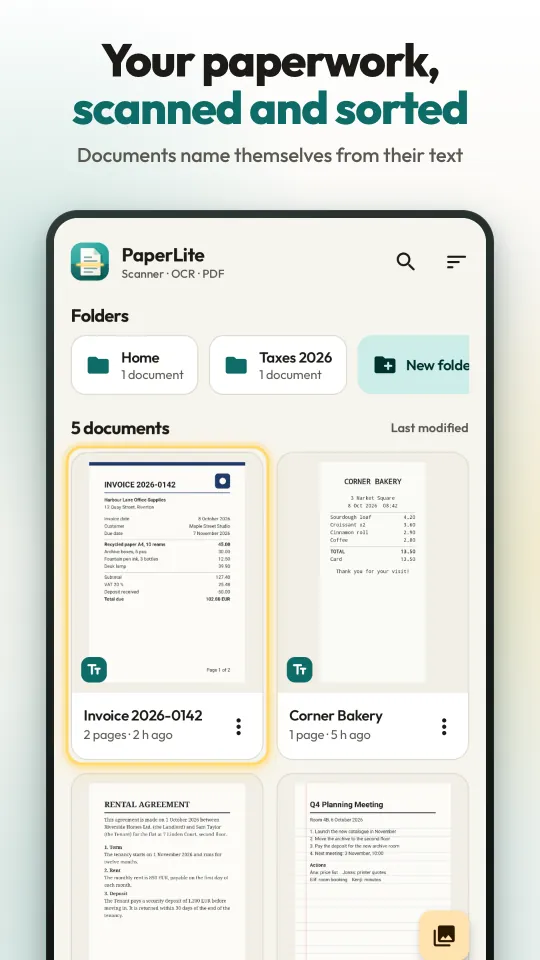
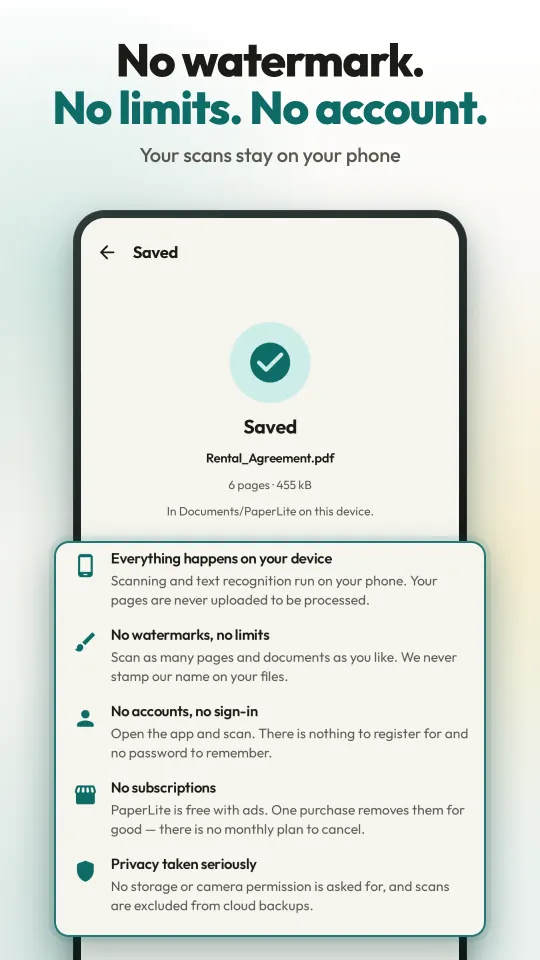
- कोई वॉटरमार्क नहींआपके स्कैन या PDF पर कभी कुछ नहीं छपता, और उसे हटाने के लिए कोई पेड वर्ज़न भी नहीं है।
- फ़ोन पर मुफ़्त OCRहर पेज स्कैन होते ही डिवाइस पर पढ़ा जाता है: लैटिन लिपि वाली भाषाएँ, जापानी और कोरियाई। देवनागरी अभी नहीं।
- कोई भी शब्द ढूँढ़ेंसर्च दस्तावेज़ों के नाम और हर पेज के हर शब्द में खोजता है, और मिलती हुई पंक्ति दिखाता है।
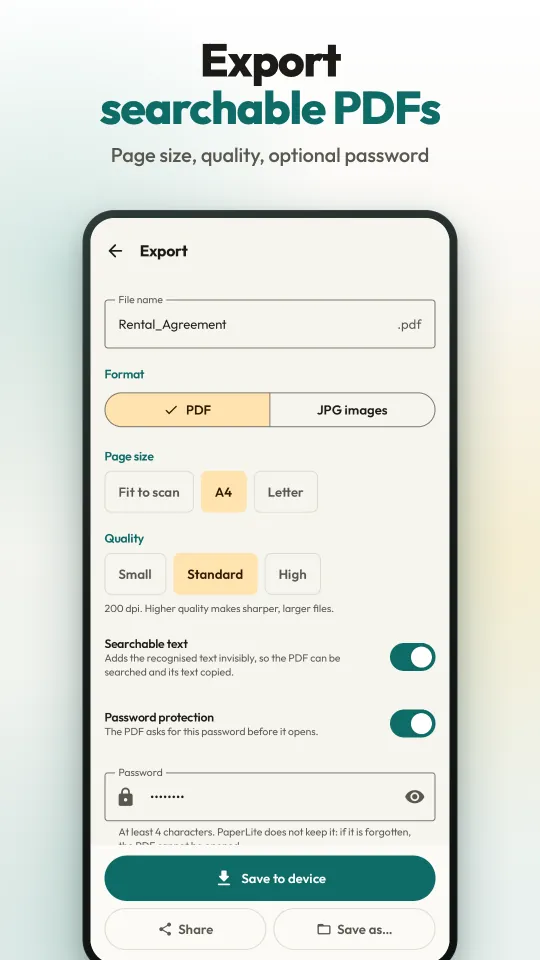
- सर्चेबल PDFअदृश्य टेक्स्ट लेयर वाले PDF एक्सपोर्ट करें, स्कैन के साइज़, A4 या Letter में, चाहें तो पासवर्ड के साथ। या JPG इमेज।
- कोई अकाउंट नहींन साइन अप, न ईमेल। ऐप खोलें और स्कैन करें।
- स्कैन अपलोड नहीं होतेस्कैन करना, टेक्स्ट पढ़ना और PDF बनाना फ़ोन पर ही होता है। कैमरा या स्टोरेज की अनुमति नहीं माँगी जाती।
- ऑफ़लाइन काम करता हैGoogle Play services के स्कैनर और टेक्स्ट मॉडल डाउनलोड कर लेने के बाद स्कैन, OCR और एक्सपोर्ट के लिए इंटरनेट नहीं चाहिए।
- कोई सब्सक्रिप्शन नहींविज्ञापनों के साथ मुफ़्त। एक वैकल्पिक, एक बार की ख़रीद से विज्ञापन हटते हैं। स्कैन, पेज या फ़ीचर की कोई सीमा नहीं।
डॉक्यूमेंट कैसे स्कैन करें
- PaperLite खोलें और Scan पर टैप करें। Google का डॉक्यूमेंट स्कैनर खुलता है: वह पेज के किनारे पहचानता है और ख़ुद भी फ़ोटो ले सकता है।
- एक पेज या कई पेज स्कैन करें, एक बार में 100 तक। चाहें तो क्रॉप करें, सीधा करें या फ़िल्टर लगाएँ, फिर पेज कन्फ़र्म करें।
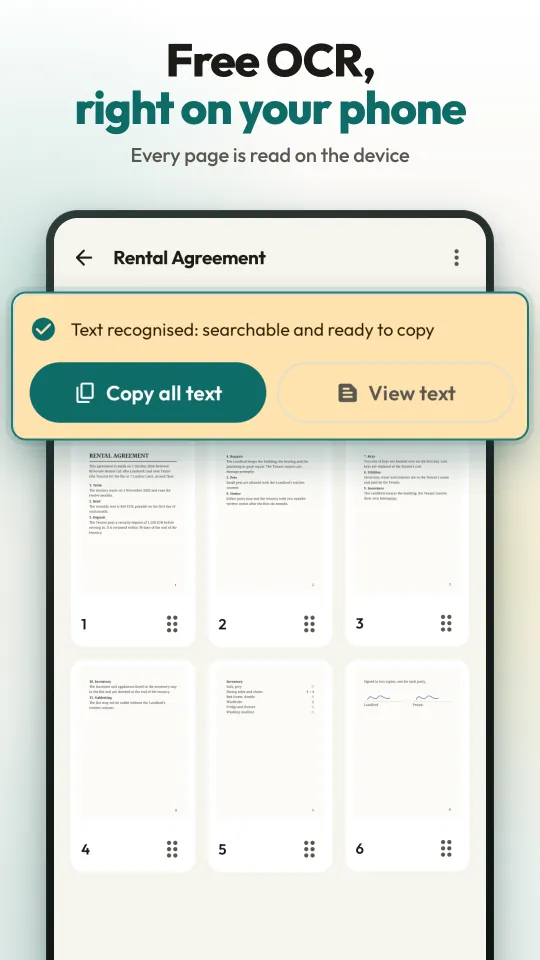
- नया दस्तावेज़ तुरंत खुल जाता है। उसका टेक्स्ट बैकग्राउंड में आपके फ़ोन पर पढ़ा जाता है, और एक कार्ड प्रगति दिखाता है, जब तक Text recognised न लिखा आ जाए।
- दस्तावेज़ का नाम उसकी पहली टेक्स्ट पंक्ति से अपने-आप रखा जाता है, जैसे Invoice 2026-0142। आपका लिखा नाम कभी नहीं बदला जाता।
स्कैन कैसे ढूँढ़ें और उसका टेक्स्ट कैसे कॉपी करें
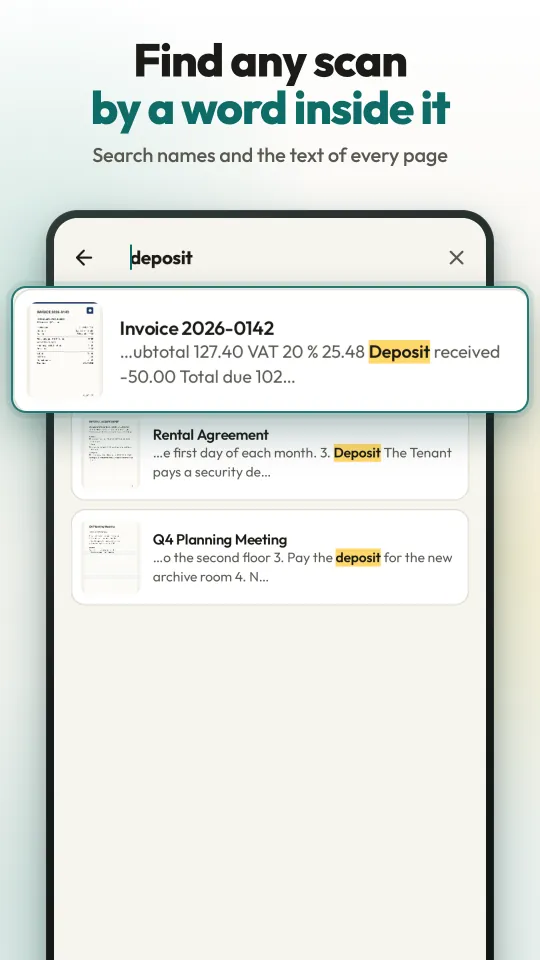
- लाइब्रेरी में सर्च आइकन पर टैप करें और कोई भी शब्द लिखें: कोई नाम, कोई रक़म, पेज 5 का कोई शब्द।
- वह शब्द जिस-जिस दस्तावेज़ में है, सब दिखते हैं, मिलती हुई पंक्ति और हाइलाइट किए गए शब्द के साथ।
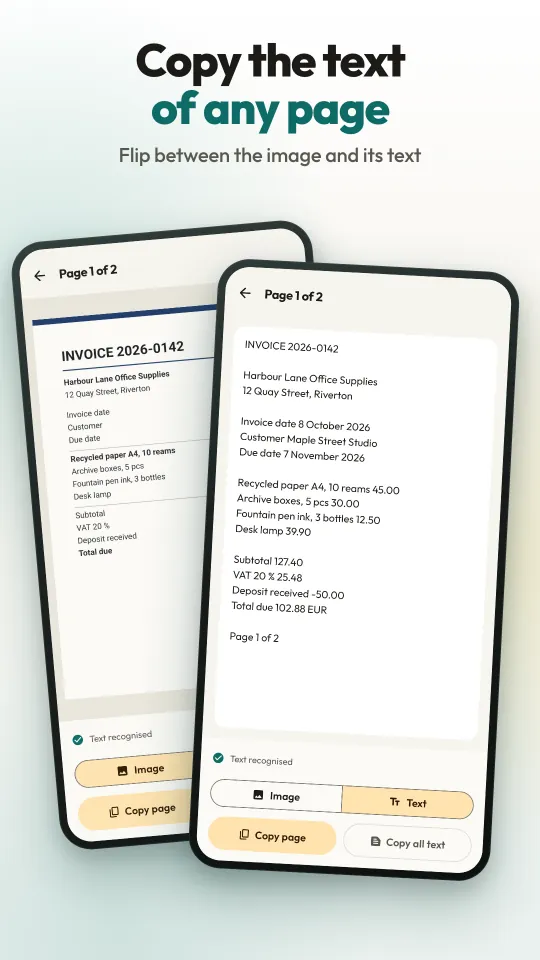
- कोई पेज खोलें और जो पढ़ा गया वह देखने के लिए Image से Text पर जाएँ।
- Copy page पर टैप करें, या पूरे दस्तावेज़ के लिए Copy all text, और किसी भी दूसरे ऐप में पेस्ट करें।
सर्चेबल PDF कैसे एक्सपोर्ट करें
- किसी दस्तावेज़ में Export पर टैप करें और PDF या JPG images चुनें।
- पेज साइज़ (Fit to scan, A4 या Letter) और क्वालिटी चुनें: Small 150 dpi, Standard 200 dpi या High 300 dpi।
- अदृश्य टेक्स्ट लेयर के लिए Searchable text चालू रहने दें, और चाहें तो Password protection चालू करें।
- Save to device पर टैप करें (फ़ाइल Documents/PaperLite में जाती है), फ़ोल्डर चुनने के लिए Save as…, या Share।
अक्सर पूछे जाने वाले सवाल
Android पर डॉक्यूमेंट को PDF में कैसे स्कैन करें?
PaperLite इंस्टॉल करें, Scan पर टैप करें और फ़ोन को पेज के ऊपर रखें: Google का डॉक्यूमेंट स्कैनर किनारे पहचानता है, पेज को सीधा करता है और कैप्चर करता है। दस्तावेज़ खोलें, Export पर टैप करें, PDF चुनें और Save to device पर टैप करें। PDF पर कोई वॉटरमार्क नहीं होता और उसके टेक्स्ट में सर्च किया जा सकता है।
क्या PaperLite मुफ़्त है? क्या यह वॉटरमार्क लगाता है?
यह मुफ़्त है, और आपके पेजों पर कभी कुछ नहीं छपता। स्कैन, दस्तावेज़ या पेजों की कोई सीमा नहीं है, और कोई फ़ीचर रोका नहीं जाता। ऐप विज्ञापनों से चलता है; एक वैकल्पिक, एक बार की ख़रीद से वे हट जाते हैं, और कोई सब्सक्रिप्शन नहीं है।
कौन-से विज्ञापन दिखते हैं, और उन्हें कैसे हटाएँ?
लाइब्रेरी और दस्तावेज़ की पेज ग्रिड के नीचे एक बैनर; और Save to device या Save as से एक्सपोर्ट पूरा होने के बाद एक फ़ुल-स्क्रीन विज्ञापन (पहले दो एक्सपोर्ट पर कभी नहीं, और दो के बीच कम से कम तीन मिनट)। पहले एक कार्ड इसकी सूचना देता है, और विज्ञापन सिर्फ़ Continue पर टैप करने पर चलता है। ऐप पर लौटने पर कोई विज्ञापन नहीं आता, और न ही स्कैनर, पेज व्यूअर या एक्सपोर्ट स्क्रीन पर। Settings में एक बार की Remove ads ख़रीद सब हटा देती है, और An hour without ads से एक विज्ञापन देखकर एक घंटे तक बिना विज्ञापन इस्तेमाल कर सकते हैं।
क्या OCR ऑफ़लाइन चलता है? क्या मेरा टेक्स्ट अपलोड होता है?
टेक्स्ट Google के ML Kit से आपके फ़ोन पर ही पढ़ा जाता है, और न आपके पेज, न उनका टेक्स्ट कहीं भेजा जाता है। Google Play services स्कैनर और पहचान वाले मॉडल एक बार डाउनलोड करता है, आमतौर पर ऐप इंस्टॉल होते समय; उसके बाद स्कैन, पढ़ना, सर्च और एक्सपोर्ट बिना कनेक्शन के चलते हैं। विज्ञापन लोड होने के लिए कनेक्शन चाहिए, लेकिन ऐप उनके बिना भी काम करता है।
OCR कौन-सी भाषाएँ पढ़ सकता है? क्या यह हिन्दी पढ़ता है?
लैटिन लिपि में लिखी भाषाएँ, जैसे अंग्रेज़ी, स्पैनिश, पुर्तगाली, जर्मन, फ़्रेंच, इतालवी और तुर्की, साथ में जापानी और कोरियाई। यह देवनागरी (हिन्दी, मराठी), अरबी, चीनी, सिरिलिक या ग्रीक लिपि नहीं पढ़ता, इसलिए हिन्दी पेज स्कैन तो होंगे, पर उनका टेक्स्ट सर्च या कॉपी नहीं होगा। लिपि ऐप की भाषा के हिसाब से चुनी जाती है; उसे Settings में Text recognition से, या किसी एक दस्तावेज़ के लिए Text language से बदलें।
सर्चेबल PDF क्या होता है?
यह आपके स्कैन किए गए पेजों का PDF है, जिन पर पहचाना गया टेक्स्ट अदृश्य रूप से रखा होता है, ताकि PDF रीडर उसमें शब्द ढूँढ़ सके और आप टेक्स्ट चुनकर कॉपी कर सकें। पेजों की इमेज नहीं बदली जाती। PaperLite यह जापानी और कोरियाई पेजों के लिए भी करता है।
क्या मैं स्कैन किए गए पेज का टेक्स्ट कॉपी कर सकता हूँ?
हाँ। कोई पेज खोलें, Image से Text पर जाएँ और Copy page पर टैप करें, या पूरे दस्तावेज़ के लिए Copy all text पर। आप टेक्स्ट का कोई हिस्सा चुनकर सिर्फ़ उसे भी कॉपी कर सकते हैं।
स्कैन किए गए PDF पर पासवर्ड कैसे लगाएँ?
Export स्क्रीन पर Password protection चालू करें और कम से कम 4 अक्षरों का पासवर्ड लिखें। PDF स्टैंडर्ड AES-128 से एन्क्रिप्ट होता है, इसलिए PDF रीडर खोलने से पहले पासवर्ड माँगते हैं। PaperLite पासवर्ड नहीं रखता, इसलिए भूल जाने पर वह वापस नहीं मिल सकता।
मेरे स्कैन कहाँ रहते हैं? क्या उनका बैकअप होता है?
स्कैन और उनका टेक्स्ट आपके फ़ोन पर ऐप की प्राइवेट स्टोरेज में रहते हैं। वे Android के क्लाउड बैकअप और एक फ़ोन से दूसरे फ़ोन में ट्रांसफ़र से बाहर रखे जाते हैं, और ऐप अनइंस्टॉल करने पर मिट जाते हैं, इसलिए जो रखना हो उसे PDF में एक्सपोर्ट करें। एक्सपोर्ट किए गए PDF Documents/PaperLite में और JPG इमेज Pictures/PaperLite में जाती हैं; Android 7 से 9 पर वे ऐप के अपने फ़ोल्डर में जाती हैं, इसलिए दूसरी जगह के लिए Save as इस्तेमाल करें।
क्या अकाउंट चाहिए? क्या यह कैमरे की अनुमति माँगता है?
न अकाउंट, न साइन अप, न ईमेल। PaperLite कैमरा या स्टोरेज की अनुमति नहीं माँगता: कैमरा Google Play services में Google के स्कैनर के अंदर चलता है, और फ़ोटो Android के Photo Picker से चुनी जाती हैं।
यह किन फ़ोन पर चलता है? क्या iPhone वर्ज़न है?
Android 7.0 या नया, फ़ोन और टैबलेट पर। PaperLite सिर्फ़ Android ऐप है; iPhone या वेब वर्ज़न नहीं है। जिस डिवाइस पर Google का स्कैनर नहीं चल पाता, वहाँ आप पेजों की फ़ोटो चुनते हैं और चारों कोनों को कागज़ के किनारों पर खींचते हैं।
ऐप किन भाषाओं में है?
ऐप की स्क्रीनें अंग्रेज़ी, स्पैनिश, पुर्तगाली, जर्मन, फ़्रेंच, जापानी, कोरियाई और तुर्की में हैं, हिन्दी में नहीं। हिन्दी वाले फ़ोन पर ऐप अंग्रेज़ी में खुलता है। यह पेज और Google Play पेज हिन्दी में हैं।
PaperLite
जल्द ही Google Play पर