Digitalize documentos em PDF pesquisável no Android, com OCR grátis
O PaperLite transforma papel em PDFs limpos e lê o texto no seu celular, para você achar qualquer digitalização por uma palavra dentro dela e copiar o texto. Sem marca d'água, sem conta, sem assinatura, e suas digitalizações nunca são enviadas para a internet.
Em breve no Google Play
O PaperLite está em um teste fechado no Google Play e ainda não é público. Esta página vai apontar para ele assim que for.
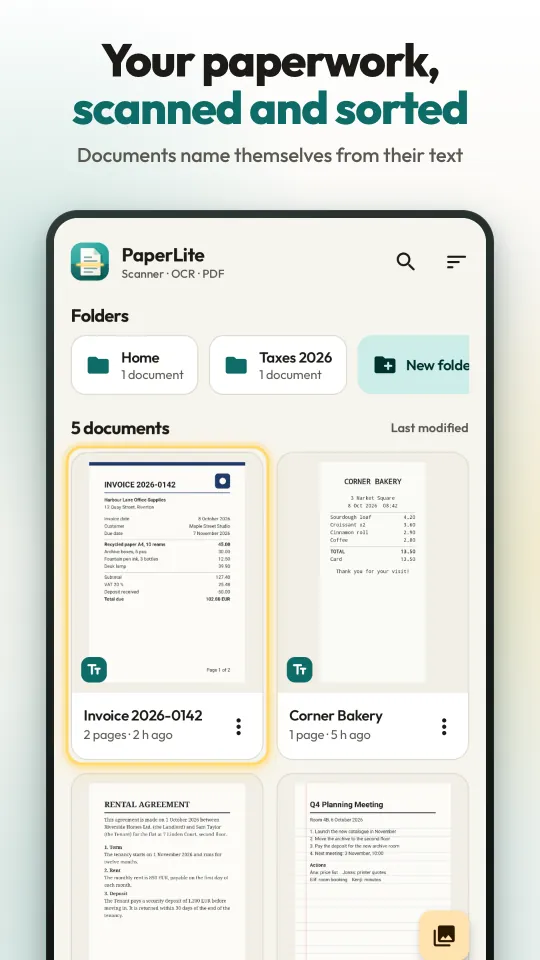
O que você ganha
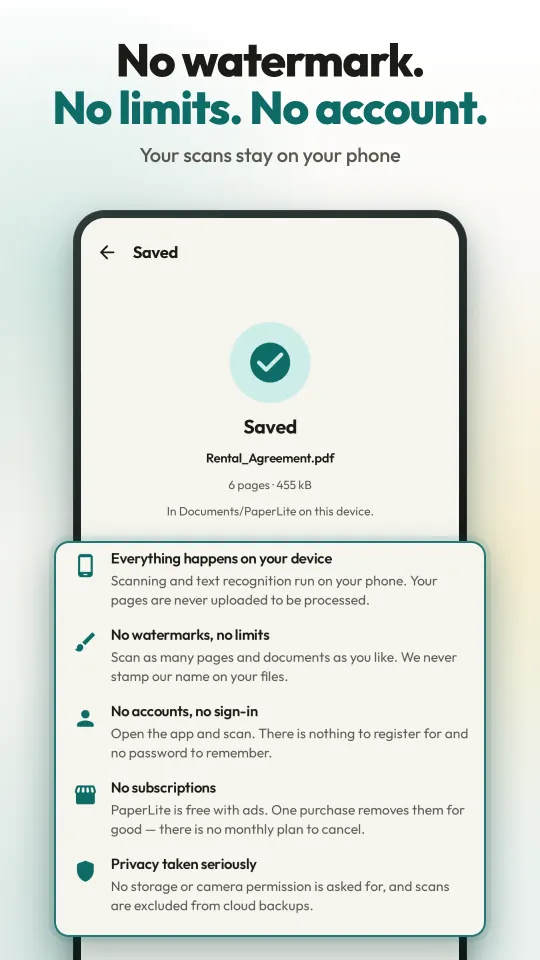
- Sem marca d'águaNada é carimbado nas suas digitalizações nem nos PDFs, e não existe versão paga para tirar marca nenhuma.
- OCR grátis no celularCada página é lida no aparelho logo depois de digitalizada: idiomas com alfabeto latino, japonês e coreano.
- Ache qualquer palavraA pesquisa olha os nomes dos documentos e cada palavra de cada página, e mostra a linha encontrada.
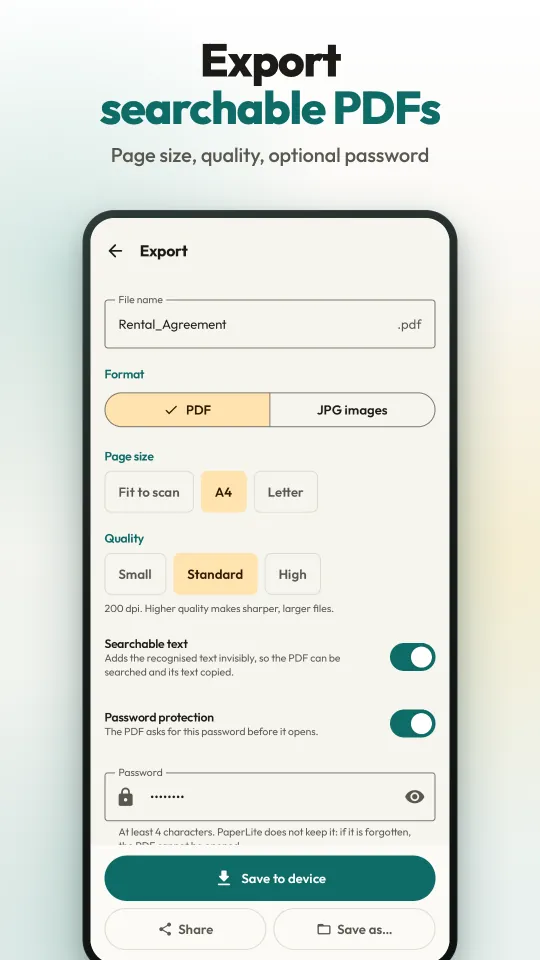
- PDF pesquisávelExporte PDFs com uma camada de texto invisível, no tamanho da digitalização, A4 ou Carta, com senha opcional. Ou imagens JPG.
- Sem contaSem cadastro, sem e-mail. É abrir o app e digitalizar.
- Nada é enviadoDigitalizar, ler o texto e criar o PDF acontece no celular. O app não pede permissão de câmera nem de armazenamento.
- Funciona offlineDepois que o Google Play Services baixa o scanner e os modelos de texto, digitalizar, ler e exportar não precisa de internet.
- Sem assinaturaGrátis com anúncios. Uma compra única e opcional remove todos. Sem limite de digitalizações, páginas ou recursos.
Como digitalizar um documento
- Abra o PaperLite e toque em Digitalizar. O scanner de documentos do Google abre: ele encontra as bordas da página e pode tirar a foto sozinho.
- Digitalize uma página ou várias, até 100 de uma vez. Corte, endireite ou aplique um filtro se quiser, e confirme as páginas.
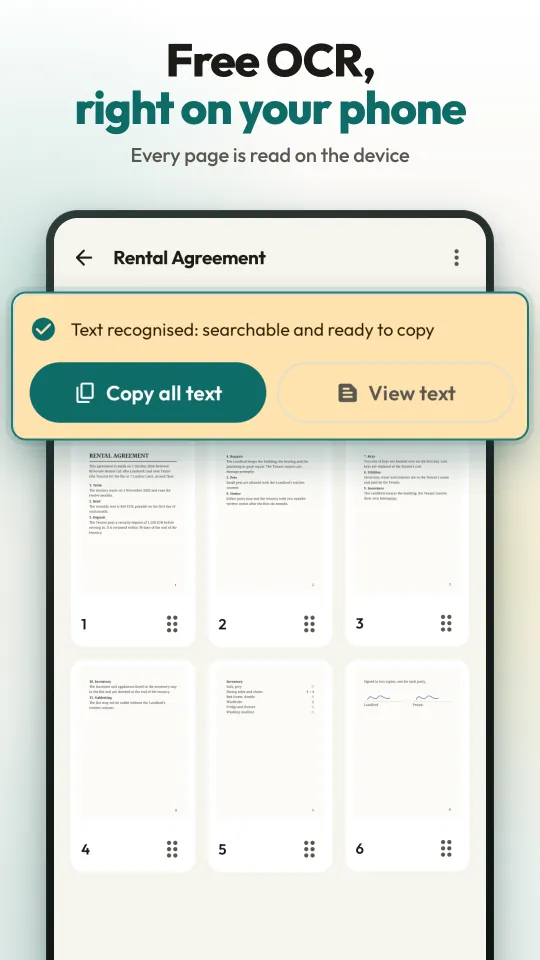
- O novo documento abre na hora. O texto é lido no seu celular em segundo plano, e um cartão mostra o progresso até dizer Texto reconhecido.
- O documento ganha nome pela primeira linha de texto, como Fatura 2026-0142. Um nome que você digitar nunca é trocado.
Como achar uma digitalização e copiar o texto
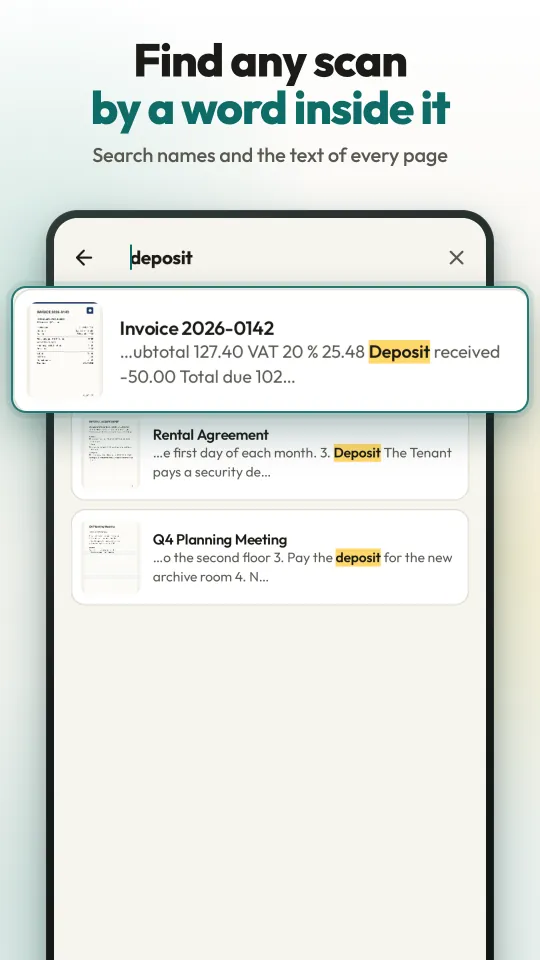
- Na biblioteca, toque no ícone de pesquisa e digite qualquer palavra: um nome, um valor, uma palavra da página 5.
- Aparece cada documento que tem a palavra, com a linha encontrada e a palavra destacada.
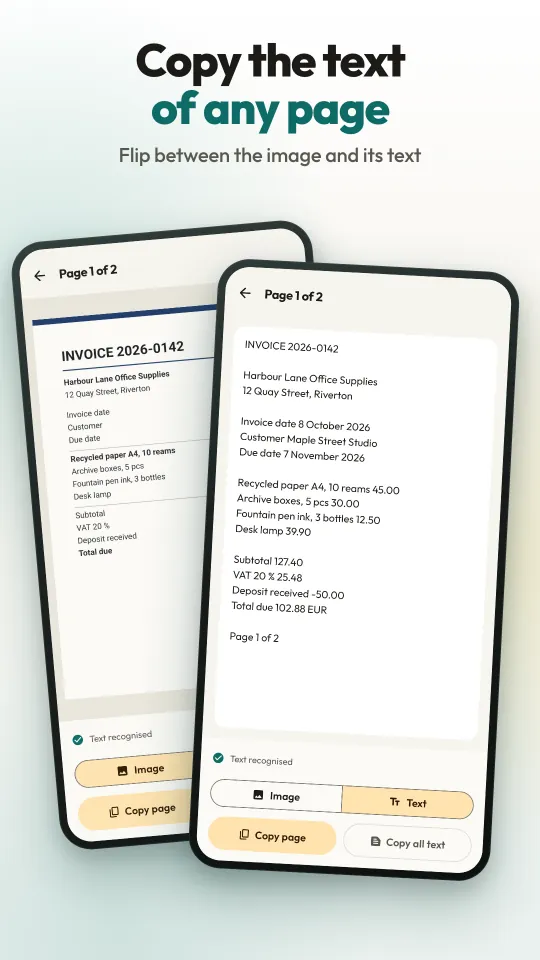
- Abra uma página e troque de Imagem para Texto para ver o que foi lido.
- Toque em Copiar página, ou Copiar todo o texto para o documento inteiro, e cole em qualquer outro app.
Como exportar um PDF pesquisável
- Em um documento, toque em Exportar e escolha PDF ou Imagens JPG.
- Escolha o tamanho da página (tamanho da digitalização, A4 ou Carta) e a qualidade: Leve 150 dpi, Padrão 200 dpi ou Alta 300 dpi.
- Deixe Texto pesquisável ligado para a camada de texto invisível, e ligue Proteção por senha se quiser uma.
- Toque em Salvar no aparelho (vai para Documents/PaperLite), Salvar como… para escolher uma pasta, ou Compartilhar.
Perguntas frequentes
Como digitalizar um documento em PDF no Android?
Instale o PaperLite, toque em Digitalizar e segure o celular sobre a página: o scanner de documentos do Google encontra as bordas, endireita a página e captura. Abra o documento, toque em Exportar, escolha PDF e toque em Salvar no aparelho. O PDF não tem marca d'água e dá para pesquisar no texto dele.
O PaperLite é grátis? Ele coloca marca d'água?
É grátis, e nada é carimbado nas suas páginas. Não há limite de digitalizações, documentos ou páginas, e nenhum recurso fica bloqueado. O app é pago por anúncios; uma compra única e opcional remove todos, e não existe assinatura.
Quais anúncios aparecem e como removo?
Um banner no rodapé da biblioteca e da grade de páginas de um documento, e um anúncio em tela cheia quando termina uma exportação com Salvar no aparelho ou Salvar como (nunca nas suas duas primeiras exportações e com pelo menos três minutos entre um e outro). Antes, um cartão avisa, e o anúncio só começa quando você toca em Continuar. Não há anúncios quando você volta ao app, nem no scanner, no visualizador de páginas ou na tela de exportação. A compra única Remover anúncios, em Configurações, acaba com todos, e Uma hora sem anúncios deixa você ver um anúncio e ficar uma hora sem nenhum.
O OCR funciona offline? Meu texto é enviado?
O texto é lido no seu celular pelo ML Kit do Google, e nem suas páginas nem o texto delas são enviados para lugar nenhum. O Google Play Services baixa o scanner e os modelos de reconhecimento uma vez, normalmente na instalação do app; depois disso, digitalizar, ler, pesquisar e exportar funciona sem conexão. Os anúncios precisam de conexão para carregar, mas o app funciona sem eles.
Quais idiomas o OCR consegue ler?
Idiomas escritos com o alfabeto latino, como português, espanhol, inglês, alemão, francês, italiano e turco, além de japonês e coreano. Ele não lê escrita árabe, devanágari (híndi), chinesa, cirílica nem grega. A escrita segue o idioma do app; troque em Configurações, em Reconhecimento de texto, ou para um só documento em Idioma do texto.
O que é um PDF pesquisável?
Um PDF das suas páginas digitalizadas com o texto reconhecido colocado de forma invisível por cima, para que um leitor de PDF encontre palavras nele e você possa selecionar e copiar o texto. As imagens das páginas não são alteradas. O PaperLite faz isso também com páginas em japonês e coreano.
Dá para copiar o texto de uma página digitalizada?
Sim. Abra uma página, troque de Imagem para Texto e toque em Copiar página, ou Copiar todo o texto para o documento inteiro. Você também pode selecionar uma parte do texto e copiar só ela.
Como colocar senha em um PDF digitalizado?
Na tela Exportar, ligue Proteção por senha e digite uma senha de pelo menos 4 caracteres. O PDF é criptografado com o padrão AES-128, então os leitores de PDF pedem a senha antes de abrir. O PaperLite não guarda a senha, por isso ela não pode ser recuperada.
Onde ficam minhas digitalizações? Elas têm backup?
As digitalizações e o texto delas ficam no armazenamento privado do app, no seu celular. Elas ficam fora do backup em nuvem do Android e da transferência para outro celular, e são apagadas quando você desinstala o app, então exporte em PDF o que quiser guardar. Os PDFs exportados vão para Documents/PaperLite e as imagens JPG para Pictures/PaperLite; no Android 7 a 9 vão para a pasta do próprio app, então use Salvar como para escolher outra.
Preciso de conta? O app pede permissão de câmera?
Sem conta, sem cadastro, sem e-mail. O PaperLite não pede permissão de câmera nem de armazenamento: a câmera funciona dentro do scanner do Google, no Google Play Services, e as fotos são escolhidas pelo seletor de fotos do Android.
Em quais celulares funciona? Tem versão para iPhone?
Android 7.0 ou mais recente, em celulares e tablets. O PaperLite é só para Android; não existe versão para iPhone nem para a web. Em um aparelho onde o scanner do Google não funciona, você escolhe fotos das páginas e arrasta os quatro cantos até as bordas do papel.
Em quais idiomas está o app?
As telas do app estão em português, inglês, espanhol, alemão, francês, japonês, coreano e turco. O app segue o idioma do celular, e dá para trocar em Configurações.
PaperLite
Em breve no Google Play