Androidで書類をスキャンして検索できるPDFに。無料OCR付き
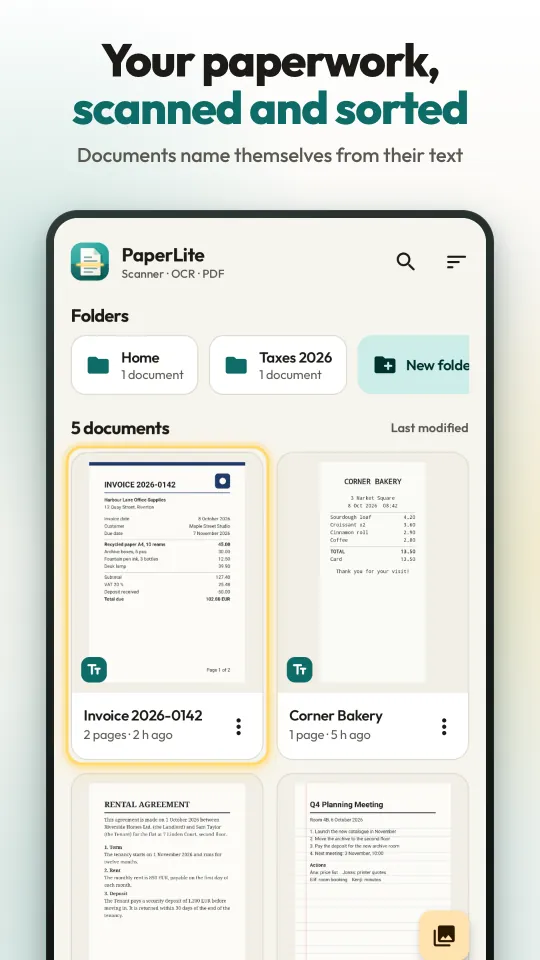
PaperLiteは紙の書類をきれいなPDFにし、スマホ上で文字を読み取ります。中の言葉ひとつでスキャンを探し出し、文字をコピーできます。透かしなし、アカウント不要、サブスクなし。スキャンがアップロードされることはありません。
Google Playで近日公開
PaperLiteは現在Google Playでクローズドテスト中で、まだ一般公開されていません。公開されしだい、このページからリンクします。
主な特長
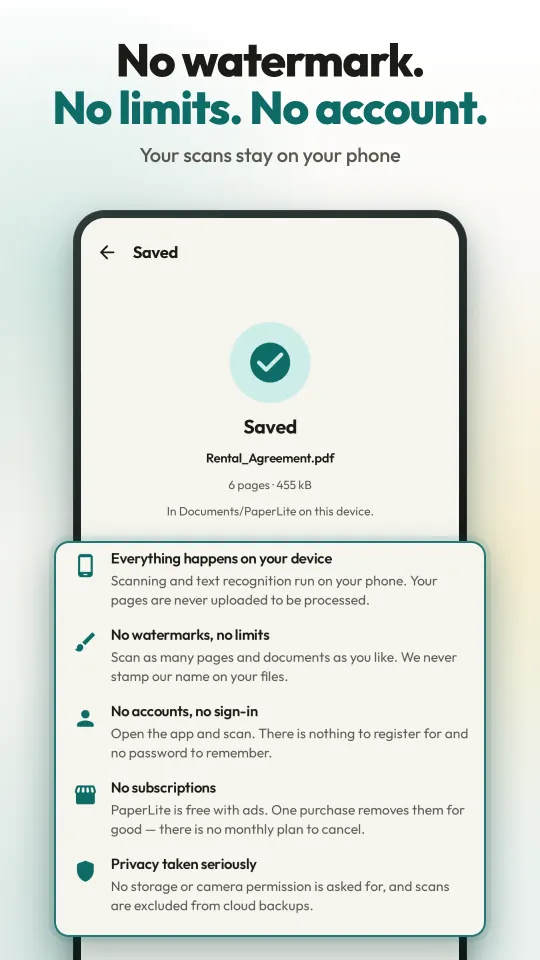
- 透かしなしスキャンやPDFに何かが刻印されることはなく、透かしを消すための有料版もありません。
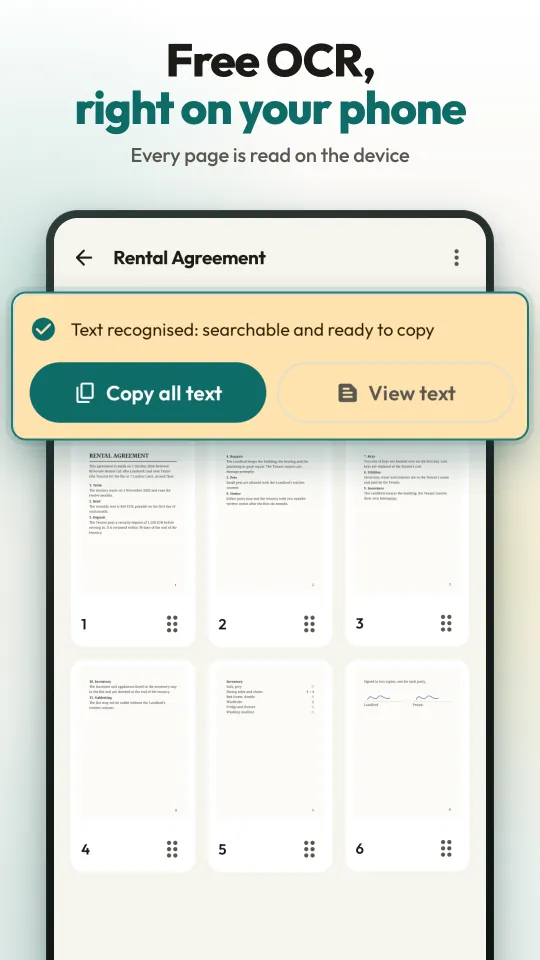
- スマホで無料OCRスキャン直後に各ページの文字を端末上で読み取ります。対応はラテン文字の言語、日本語、韓国語です。
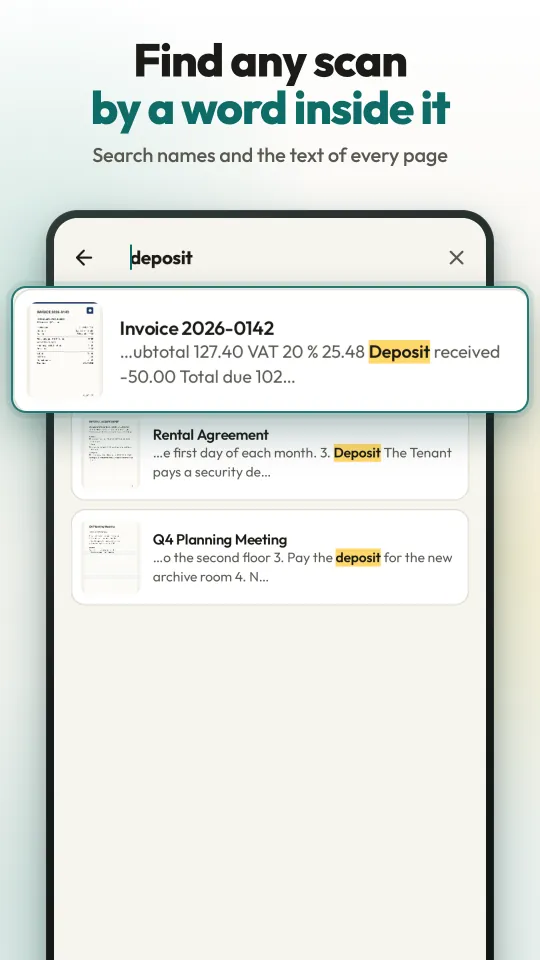
- どの言葉でも検索書類名と全ページのすべての単語を検索し、一致した行を表示します。
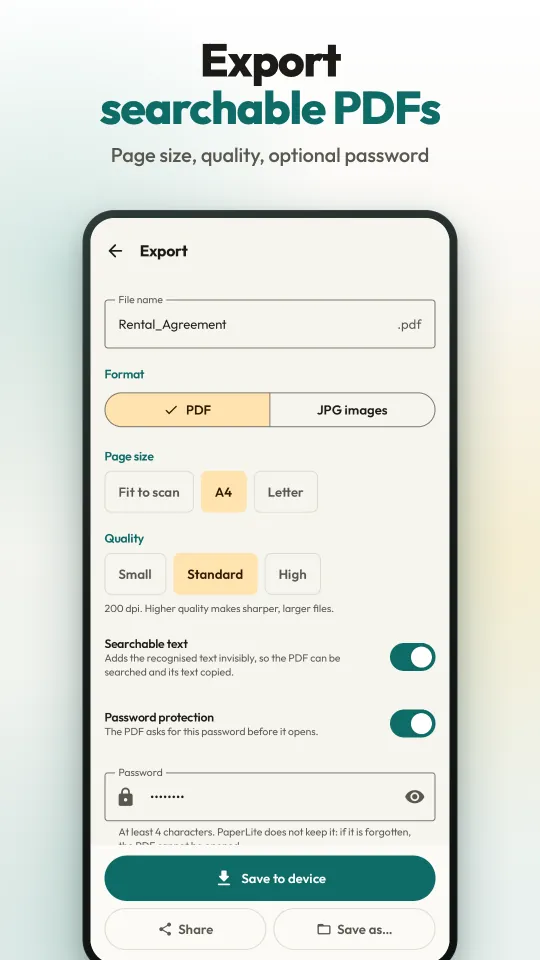
- 検索できるPDF見えないテキストレイヤー付きのPDFを書き出し。サイズはスキャンに合わせる・A4・レター、パスワードも設定可能。JPG画像にも対応。
- アカウント不要登録もメールアドレスも不要。アプリを開いてすぐスキャン。
- アップロードなしスキャン、文字認識、PDF作成はすべてスマホ上で行われます。カメラやストレージの権限も求めません。
- オフラインで動作Google Play開発者サービスがスキャナーと文字認識モデルを取得した後は、スキャン・読み取り・書き出しにネット接続は不要です。
- サブスクなし広告付きで無料。任意の1回の購入で広告を削除できます。スキャン数、ページ数、機能の制限はありません。
書類をスキャンする方法
- PaperLiteを開いてスキャンをタップします。Googleのドキュメントスキャナーが開き、ページの輪郭を検出して自動で撮影することもできます。
- 1ページでも複数ページでも、一度に100ページまでスキャンできます。必要に応じてトリミング、補正、フィルターを適用し、ページを確定します。
- 新しい書類がすぐに開きます。文字はバックグラウンドでスマホ上で読み取られ、カードに進行状況が表示されて、最後に文字認識完了と表示されます。
- 書類には最初の行の文字から請求書 2026-0142のような名前が自動で付きます。自分で入力した名前が置き換えられることはありません。
スキャンを探して文字をコピーする方法
- ライブラリで検索アイコンをタップし、名前、金額、5ページ目の単語など、好きな言葉を入力します。
- その言葉を含むすべての書類が、一致した行と強調表示された言葉とともに一覧表示されます。
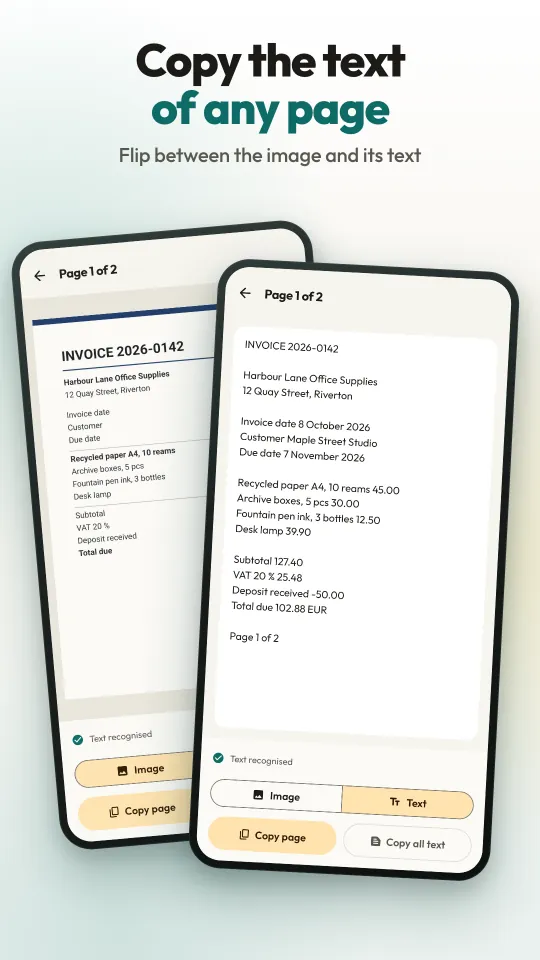
- ページを開き、画像からテキストに切り替えると、読み取られた文字を確認できます。
- ページをコピー、または書類全体なら全文をコピーをタップし、ほかのアプリに貼り付けます。
検索できるPDFを書き出す方法
- 書類の画面で書き出しをタップし、PDFかJPG画像を選びます。
- ページサイズ(スキャンに合わせる、A4、レター)と画質(小 150 dpi、標準 200 dpi、高 300 dpi)を選びます。
- 見えないテキストレイヤーを入れるには検索可能なテキストをオンのままにし、必要ならパスワード保護をオンにします。
- 端末に保存(Documents/PaperLiteに保存)、フォルダーを選ぶなら名前を付けて保存…、または共有をタップします。
よくある質問
Androidで書類をスキャンしてPDFにするには?
PaperLiteをインストールし、スキャンをタップしてスマホをページにかざします。Googleのドキュメントスキャナーが輪郭を検出し、傾きを補正して撮影します。書類を開いて書き出しをタップし、PDFを選んで端末に保存をタップします。PDFに透かしは入らず、文字を検索できます。
PaperLiteは無料ですか?透かしは入りますか?
無料で、ページに何かが刻印されることはありません。スキャン数、書類数、ページ数に制限はなく、制限される機能もありません。アプリは広告で運営されており、任意の1回の購入で広告を削除できます。サブスクリプションはありません。
どんな広告が出ますか?消すにはどうすれば?
ライブラリと書類のページ一覧の下部にバナー、端末に保存または名前を付けて保存での書き出しが終わった後に全画面広告(最初の2回の書き出しでは出ず、間隔は3分以上)があります。全画面広告の前にはカードでお知らせし、「続ける」をタップしたときだけ再生されます。アプリに戻ったときや、スキャナー、ページビューアー、書き出し画面には広告は出ません。設定の1回限りの購入「広告を削除」ですべての広告が消え、「広告なしの1時間」では広告を1本見ると1時間広告なしで使えます。
OCRはオフラインで使えますか?文字はアップロードされますか?
文字はGoogleのML Kitでスマホ上で読み取られ、ページも文字もどこにも送信されません。Google Play開発者サービスがスキャナーと認識モデルを一度だけダウンロードし、通常はアプリのインストール時に済みます。その後はスキャン、読み取り、検索、書き出しが接続なしで動作します。広告の読み込みには接続が必要ですが、アプリは広告なしでも動きます。
OCRはどの言語を読み取れますか?
日本語と韓国語、そして英語、スペイン語、ポルトガル語、ドイツ語、フランス語、イタリア語、トルコ語などラテン文字の言語です。アラビア文字、デーヴァナーガリー文字(ヒンディー語)、中国語、キリル文字、ギリシャ文字は読み取れません。文字の種類はアプリの言語に合わせて選ばれ、設定の「文字認識」、または書類ごとに「テキストの言語」で変更できます。
検索できるPDFとは何ですか?
スキャンしたページの上に、読み取った文字を見えない形で重ねたPDFです。PDFリーダーで単語を検索したり、文字を選択してコピーしたりできます。ページの画像は変更されません。日本語や韓国語のページでも同じように作れます。
スキャンしたページの文字をコピーできますか?
はい。ページを開いて画像からテキストに切り替え、ページをコピー、または書類全体なら全文をコピーをタップします。文字の一部だけを選択してコピーすることもできます。
スキャンしたPDFにパスワードを付けるには?
書き出し画面でパスワード保護をオンにし、4文字以上のパスワードを入力します。PDFは標準のAES-128で暗号化され、PDFリーダーは開く前にパスワードを求めます。PaperLiteはパスワードを保存しないため、忘れると復元できません。
スキャンはどこに保存されますか?バックアップされますか?
スキャンとその文字は、スマホ内のアプリ専用の領域に保存されます。Androidのクラウドバックアップや機種変更時の転送の対象外で、アプリをアンインストールすると削除されるため、残したいものはPDFで書き出してください。書き出したPDFはDocuments/PaperLite、JPG画像はPictures/PaperLiteに保存されます。Android 7〜9ではアプリ専用のフォルダーに保存されるので、別の場所には名前を付けて保存を使ってください。
アカウントは必要ですか?カメラの権限は求められますか?
アカウントも登録もメールアドレスも不要です。PaperLiteはカメラやストレージの権限を求めません。カメラはGoogle Play開発者サービスにあるGoogleのスキャナーの中で動作し、写真はAndroidの写真選択ツールで選びます。
対応機種は?iPhone版はありますか?
Android 7.0以降のスマホとタブレットに対応しています。PaperLiteはAndroid専用で、iPhone版やウェブ版はありません。Googleのスキャナーが動作しない端末では、ページの写真を選び、四隅を紙の端までドラッグして補正します。
アプリは何語に対応していますか?
アプリの画面は日本語、英語、スペイン語、ポルトガル語、ドイツ語、フランス語、韓国語、トルコ語に対応しています。スマホの言語に合わせて表示され、設定から変更することもできます。
PaperLite
Google Playで近日公開