امسح المستندات إلى PDF قابل للبحث على أندرويد، مع OCR مجاني
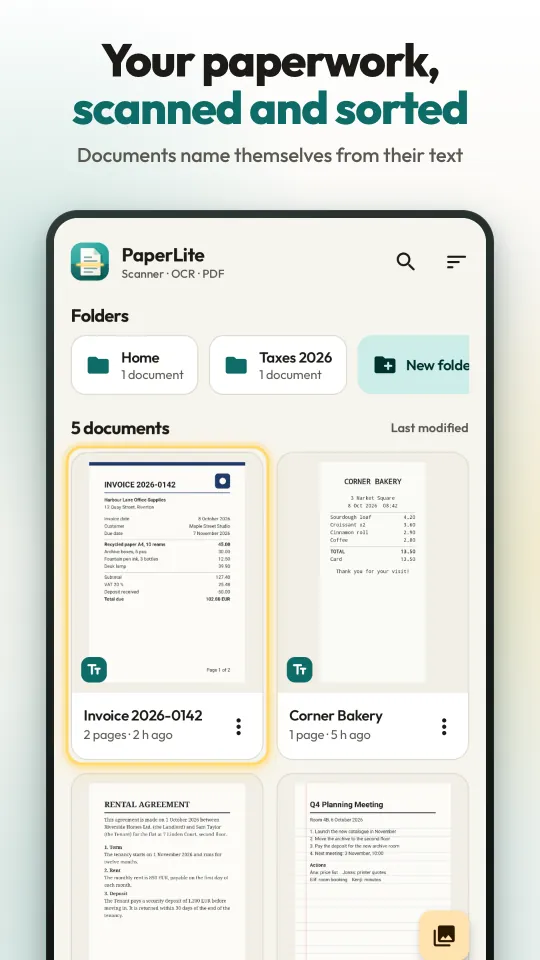
يحوّل PaperLite الورق إلى ملفات PDF نظيفة ويقرأ النص على هاتفك، فتجد أي مستند ممسوح بكلمة موجودة فيه وتنسخ نصه. بلا علامة مائية ولا حساب ولا اشتراك، ولا تُرفع مستنداتك إلى أي مكان. تنبيه: لا يقرأ التعرّف على النص (OCR) الحروف العربية بعد.
قريبًا على Google Play
PaperLite الآن في اختبار مغلق على Google Play ولم يُتح للجميع بعد. ستضع هذه الصفحة رابطه فور إتاحته.
ما الذي تحصل عليه
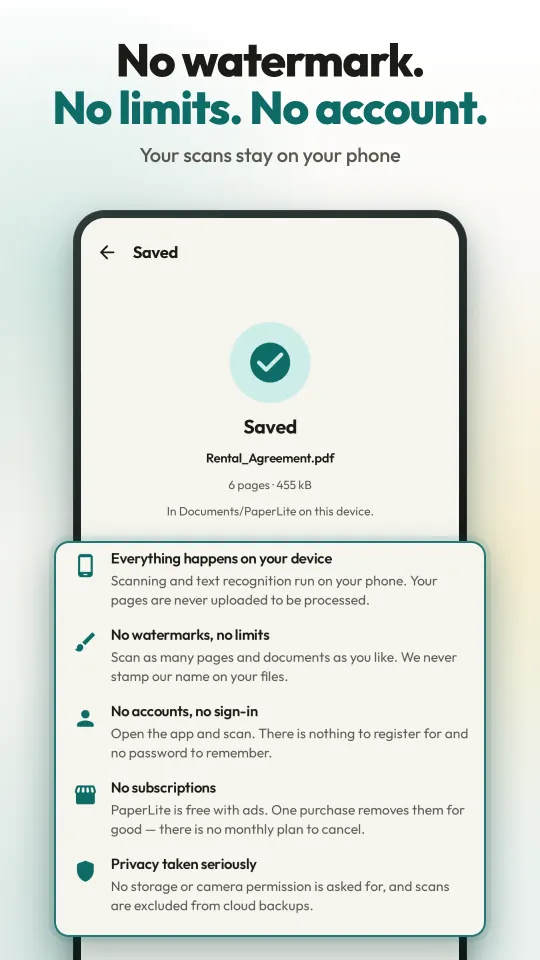
- بلا علامة مائيةلا يُطبع أي شيء على مستنداتك أو ملفات PDF أبدًا، ولا توجد نسخة مدفوعة لإزالتها.
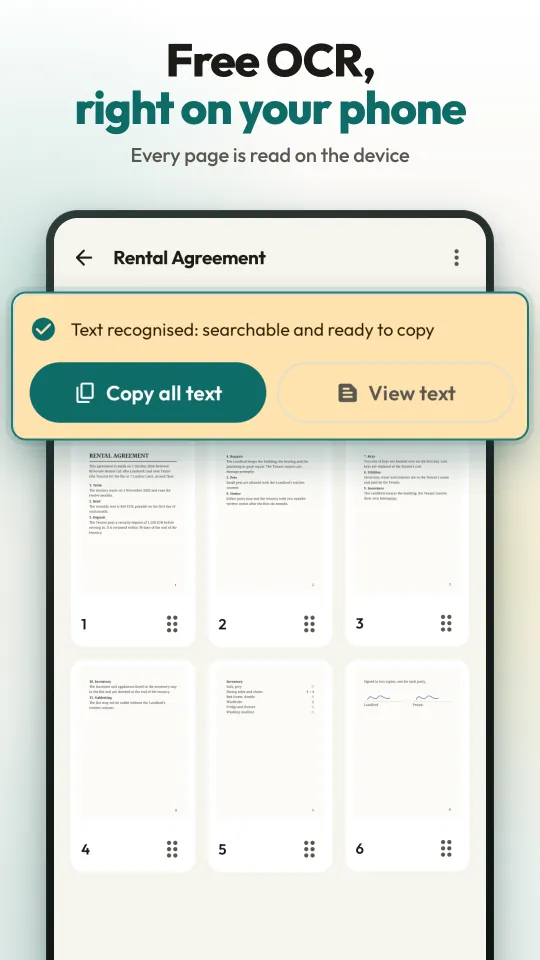
- OCR مجاني على هاتفكتُقرأ كل صفحة على الجهاز فور مسحها: اللغات المكتوبة بالحروف اللاتينية واليابانية والكورية. لا يقرأ الحروف العربية بعد.
- ابحث عن أي كلمةيبحث التطبيق في أسماء المستندات وفي كل كلمة في كل صفحة، ويعرض السطر المطابق.
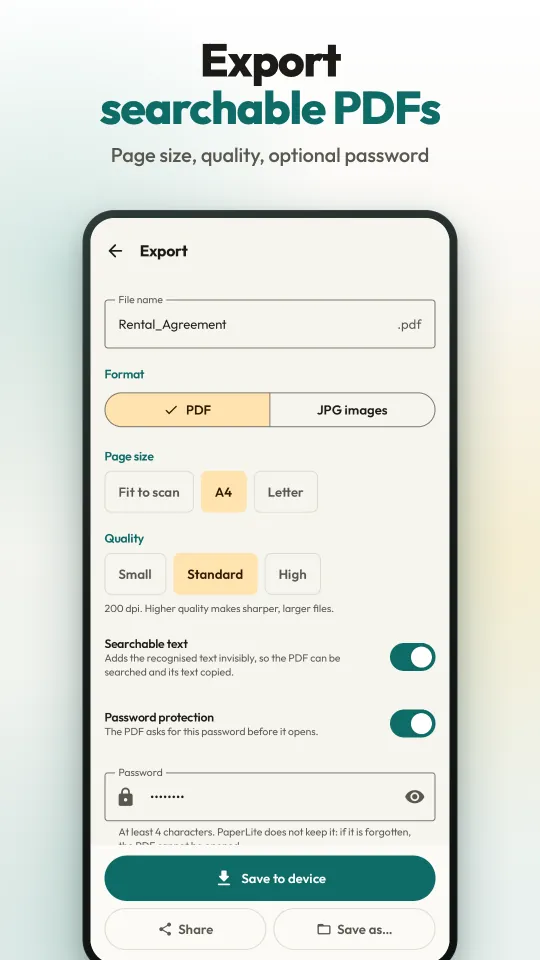
- PDF قابل للبحثصدّر ملفات PDF بطبقة نص غير مرئية، بحجم المسح أو A4 أو Letter، مع كلمة مرور اختيارية. أو صور JPG.
- بلا حسابلا تسجيل ولا بريد إلكتروني. افتح التطبيق وامسح.
- لا يُرفع شيءالمسح وقراءة النص وإنشاء PDF كلها تتم على الهاتف. لا يطلب التطبيق إذن الكاميرا أو التخزين.
- يعمل دون إنترنتبعد أن تنزّل خدمات Google Play الماسح ونماذج النص، لا يحتاج المسح والقراءة والتصدير إلى الإنترنت.
- بلا اشتراكمجاني مع إعلانات. عملية شراء اختيارية لمرة واحدة تزيلها. لا حدود لعدد المسوحات أو الصفحات أو الميزات.
طريقة مسح مستند
- افتح PaperLite واضغط على Scan. يفتح ماسح المستندات من Google: يكتشف حواف الصفحة ويمكنه التقاط الصورة تلقائيًا.
- امسح صفحة واحدة أو صفحات كثيرة، حتى 100 صفحة دفعة واحدة. قصّ أو قوّم أو أضف مرشحًا إن أردت، ثم أكّد الصفحات.
- يُفتح المستند الجديد فورًا. يُقرأ نصه على هاتفك في الخلفية، وتعرض بطاقة التقدّم حتى تظهر عبارة Text recognised.
- يأخذ المستند اسمه من أول سطر نصي فيه، مثل Invoice 2026-0142. والاسم الذي تكتبه بنفسك لا يُستبدل أبدًا.
طريقة العثور على مستند ممسوح ونسخ نصه
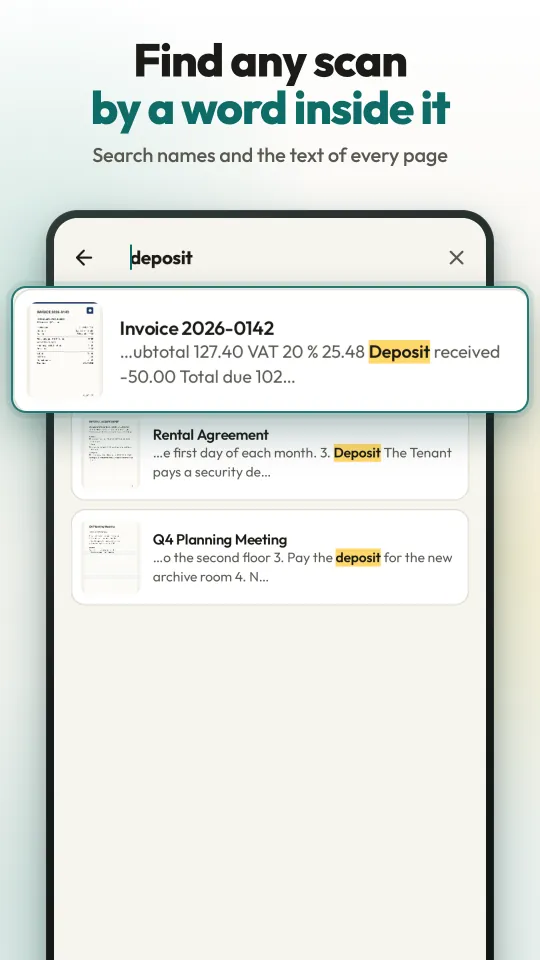
- في المكتبة، اضغط على أيقونة البحث واكتب أي كلمة: اسمًا، أو مبلغًا، أو كلمة في الصفحة 5.
- يظهر كل مستند يحتوي عليها، مع السطر المطابق والكلمة مظلّلة.
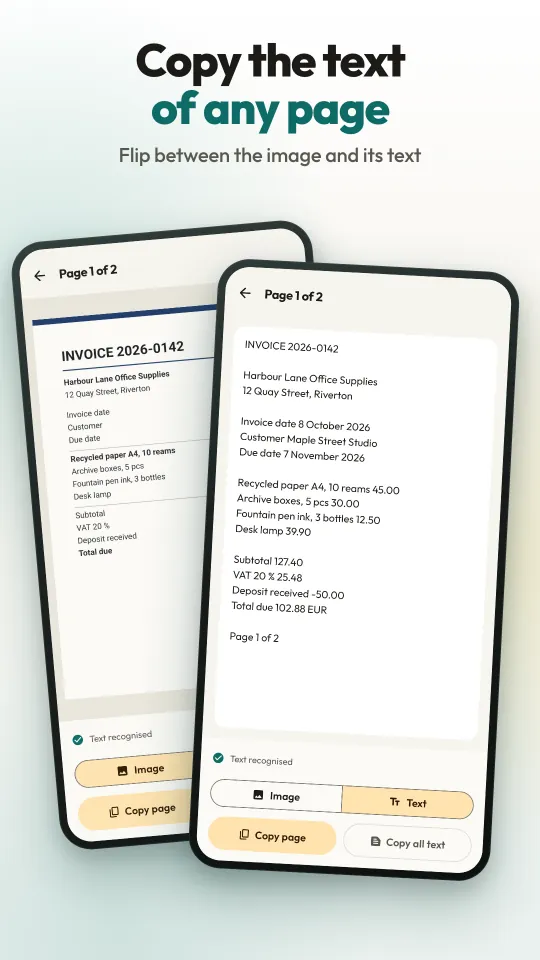
- افتح صفحة وانتقل من Image إلى Text لترى ما قُرئ.
- اضغط على Copy page، أو Copy all text للمستند كله، والصقه في أي تطبيق آخر.
طريقة تصدير PDF قابل للبحث
- في المستند، اضغط على Export واختر PDF أو JPG images.
- اختر حجم الصفحة (Fit to scan أو A4 أو Letter) والجودة: Small بدقة 150 أو Standard بدقة 200 أو High بدقة 300 نقطة في البوصة.
- اترك Searchable text مفعّلًا لإضافة طبقة النص غير المرئية، وفعّل Password protection إن أردت كلمة مرور.
- اضغط على Save to device (يُحفظ الملف في Documents/PaperLite)، أو Save as… لاختيار مجلد، أو Share.
أسئلة شائعة
كيف أمسح مستندًا إلى PDF على أندرويد؟
ثبّت PaperLite واضغط على Scan وضع الهاتف فوق الصفحة: يكتشف ماسح المستندات من Google الحواف ويقوّم الصفحة ويلتقطها. افتح المستند واضغط على Export واختر PDF ثم اضغط على Save to device. لا يحمل الملف أي علامة مائية، ويمكن البحث في نصه.
هل PaperLite مجاني؟ وهل يضيف علامة مائية؟
نعم، هو مجاني، ولا يُطبع أي شيء على صفحاتك أبدًا. لا حد لعدد المسوحات أو المستندات أو الصفحات، ولا تُحجب أي ميزة. تموّل الإعلانات التطبيق، وتزيلها عملية شراء اختيارية لمرة واحدة، ولا يوجد اشتراك.
ما الإعلانات الموجودة، وكيف أزيلها؟
شريط إعلاني أسفل المكتبة وأسفل شبكة صفحات المستند، وإعلان بملء الشاشة بعد انتهاء التصدير عبر Save to device أو Save as (لا يظهر أبدًا في أول عمليتي تصدير، وبين كل إعلانين ثلاث دقائق على الأقل). تسبقه بطاقة تنبّهك إليه، ولا يبدأ إلا عندما تلمس Continue. لا تظهر إعلانات عند عودتك إلى التطبيق، ولا في الماسح أو عارض الصفحات أو شاشة التصدير. عملية الشراء لمرة واحدة Remove ads في Settings تزيلها كلها، ويتيح لك An hour without ads مشاهدة إعلان واحد مقابل ساعة بلا إعلانات.
هل يعمل OCR دون إنترنت؟ وهل يُرفع نصي؟
يُقرأ النص على هاتفك عبر ML Kit من Google، ولا تُرسل صفحاتك ولا نصوصها إلى أي مكان. تنزّل خدمات Google Play الماسح ونماذج التعرّف مرة واحدة، عادةً عند تثبيت التطبيق؛ وبعدها يعمل المسح والقراءة والبحث والتصدير دون اتصال. تحتاج الإعلانات إلى اتصال لتظهر، لكن التطبيق يعمل من دونها.
ما اللغات التي يقرؤها OCR؟ وهل يقرأ العربية؟
اللغات المكتوبة بالحروف اللاتينية، مثل الإنجليزية والإسبانية والبرتغالية والألمانية والفرنسية والإيطالية والتركية، إضافةً إلى اليابانية والكورية. لا يقرأ الحروف العربية ولا الديفاناغارية ولا الصينية ولا السيريلية ولا اليونانية، لذلك تُمسح الصفحات العربية كصور لكن لا يمكن البحث في نصها أو نسخه. يتبع نوع الكتابة لغة التطبيق، ويمكن تغييره من Text recognition في Settings، أو لمستند واحد من Text language.
ما هو ملف PDF القابل للبحث؟
ملف PDF لصفحاتك الممسوحة وفوقها النص المتعرَّف عليه بشكل غير مرئي، فيستطيع قارئ PDF العثور على الكلمات فيه، وتستطيع تحديد النص ونسخه. لا تُعدَّل صور الصفحات. ويفعل PaperLite ذلك مع الصفحات اليابانية والكورية أيضًا.
هل يمكنني نسخ النص من صفحة ممسوحة؟
نعم. افتح صفحة وانتقل من Image إلى Text، ثم اضغط على Copy page، أو Copy all text للمستند كله. ويمكنك أيضًا تحديد جزء من النص ونسخه وحده.
كيف أحمي ملف PDF ممسوحًا بكلمة مرور؟
في شاشة Export، فعّل Password protection واكتب كلمة مرور من 4 أحرف على الأقل. يُشفَّر الملف بمعيار AES-128، فتطلب برامج قراءة PDF كلمة المرور قبل فتحه. لا يحتفظ PaperLite بكلمة المرور، لذا لا يمكن استرجاعها.
أين تُحفظ مستنداتي الممسوحة؟ وهل لها نسخة احتياطية؟
تبقى المستندات الممسوحة ونصوصها في التخزين الخاص بالتطبيق على هاتفك. وهي مستثناة من النسخ الاحتياطي السحابي في أندرويد ومن النقل إلى هاتف آخر، وتُحذف عند إلغاء تثبيت التطبيق، لذا صدّر ما تريد الاحتفاظ به كملف PDF. تُحفظ ملفات PDF المصدّرة في Documents/PaperLite وصور JPG في Pictures/PaperLite؛ وفي أندرويد 7 إلى 9 تُحفظ في مجلد التطبيق نفسه، فاستخدم Save as لاختيار مكان آخر.
هل أحتاج إلى حساب؟ وهل يطلب إذن الكاميرا؟
لا حساب ولا تسجيل ولا بريد إلكتروني. لا يطلب PaperLite إذن الكاميرا أو التخزين: تعمل الكاميرا داخل ماسح Google في خدمات Google Play، وتُختار الصور عبر أداة اختيار الصور في أندرويد.
على أي هواتف يعمل؟ هل توجد نسخة للآيفون؟
أندرويد 7.0 أو أحدث، على الهواتف والأجهزة اللوحية. PaperLite تطبيق أندرويد فقط، ولا توجد نسخة للآيفون أو للويب. وعلى جهاز لا يعمل فيه ماسح Google، تختار صور صفحاتك وتسحب الزوايا الأربع إلى حواف الورقة.
ما لغات التطبيق؟
شاشات التطبيق بالإنجليزية والإسبانية والبرتغالية والألمانية والفرنسية واليابانية والكورية والتركية، وليست بالعربية. على هاتف لغته العربية يفتح التطبيق بالإنجليزية. أما هذه الصفحة وصفحة Google Play فبالعربية.
PaperLite
قريبًا على Google Play