Scanner des documents en PDF consultable sur Android, avec OCR gratuit
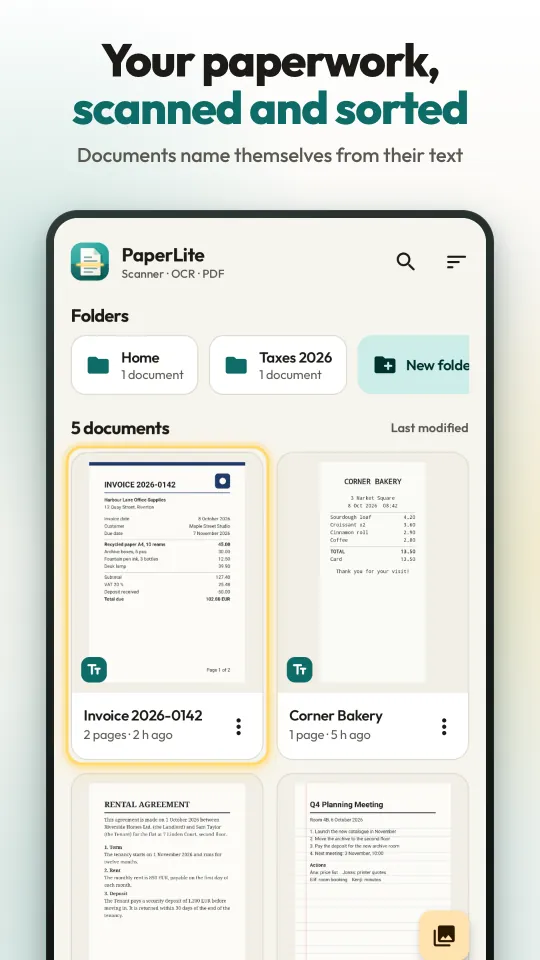
PaperLite transforme le papier en PDF propres et lit le texte sur votre téléphone : vous retrouvez n'importe quel scan grâce à un mot qu'il contient et vous copiez son texte. Pas de filigrane, pas de compte, pas d'abonnement, et vos scans ne sont jamais envoyés en ligne.
Bientôt sur Google Play
PaperLite est en test fermé sur Google Play et n'est pas encore public. Cette page pointera vers l'appli dès qu'elle le sera.
Ce que vous obtenez
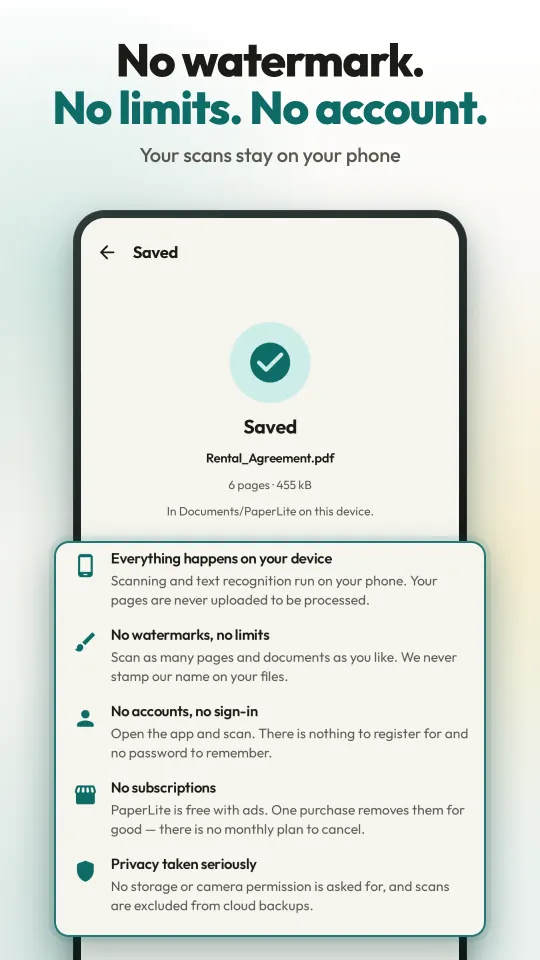
- Pas de filigraneRien n'est jamais apposé sur vos scans ni vos PDF, et aucune version payante n'existe pour l'enlever.
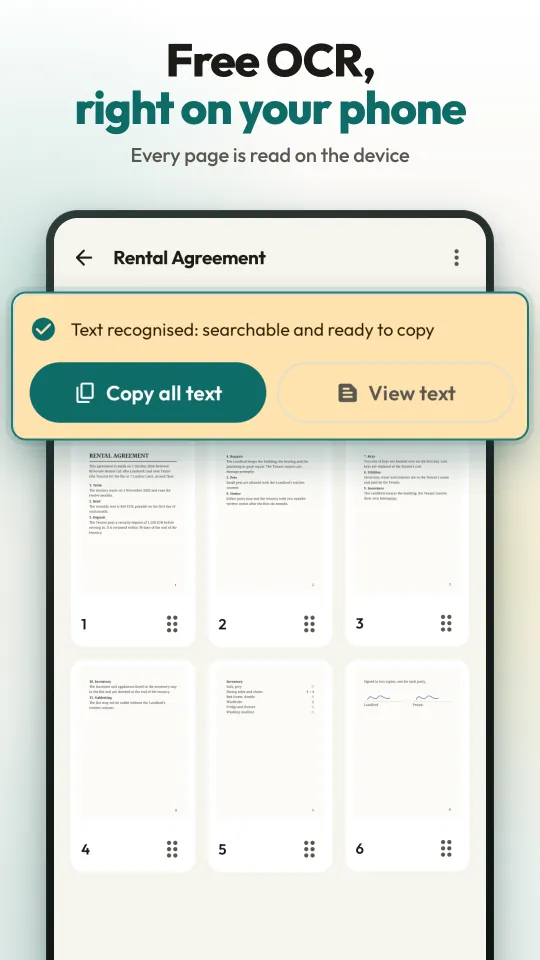
- OCR gratuit sur le téléphoneChaque page est lue sur l'appareil juste après le scan : langues en alphabet latin, japonais et coréen.
- Retrouvez n'importe quel motLa recherche parcourt les noms des documents et chaque mot de chaque page, et affiche la ligne trouvée.
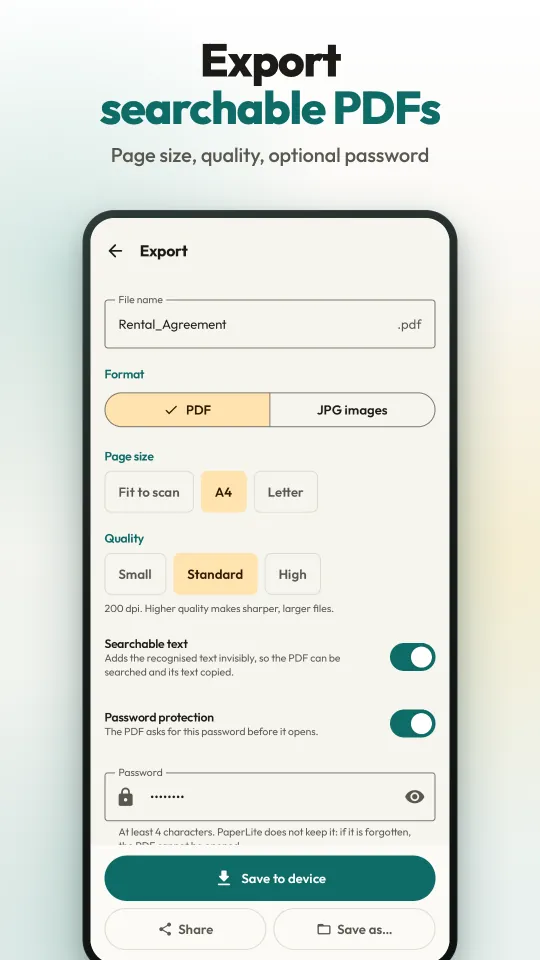
- PDF consultableExportez des PDF avec une couche de texte invisible, à la taille du scan, en A4 ou en Lettre US, avec mot de passe en option. Ou des images JPG.
- Pas de compteNi inscription ni e-mail. Ouvrez l'appli et scannez.
- Rien n'est envoyéLe scan, la lecture du texte et la création du PDF se font sur le téléphone. Aucune autorisation d'appareil photo ni de stockage.
- Fonctionne hors ligneUne fois le scanner et les modèles de texte téléchargés par les services Google Play, scanner, lire et exporter se passent d'Internet.
- Pas d'abonnementGratuit avec publicités. Un achat unique et facultatif les supprime. Aucune limite de scans, de pages ou de fonctions.
Comment scanner un document
- Ouvrez PaperLite et touchez Scanner. Le scanner de documents de Google s'ouvre : il repère les bords de la page et peut déclencher tout seul.
- Scannez une page ou plusieurs, jusqu'à 100 d'un coup. Recadrez, redressez ou ajoutez un filtre si vous le souhaitez, puis validez les pages.
- Le nouveau document s'ouvre aussitôt. Son texte est lu sur votre téléphone en arrière-plan, et une carte suit la progression jusqu'à afficher Texte reconnu.
- Le document prend le nom de sa première ligne de texte, par exemple Facture 2026-0142. Un nom que vous saisissez vous-même n'est jamais remplacé.
Comment retrouver un scan et copier son texte
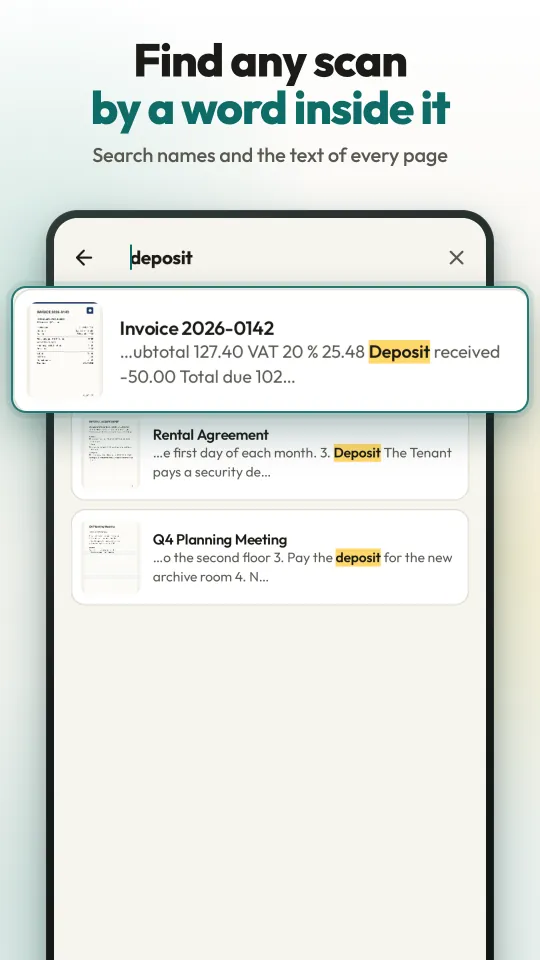
- Dans la bibliothèque, touchez l'icône de recherche et tapez n'importe quel mot : un nom, un montant, un mot de la page 5.
- Chaque document qui le contient apparaît, avec la ligne trouvée et le mot surligné.
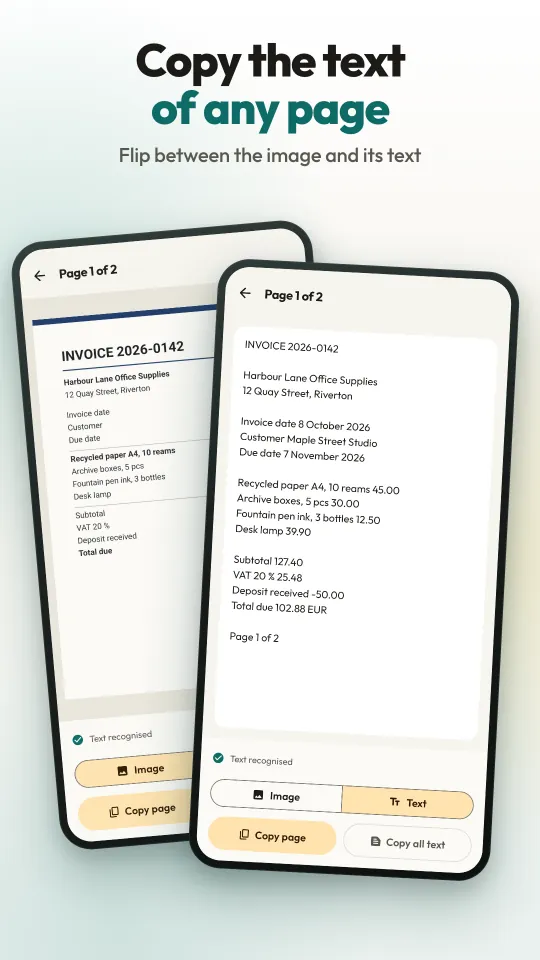
- Ouvrez une page et passez de Image à Texte pour voir ce qui a été lu.
- Touchez Copier la page, ou Copier tout le texte pour le document entier, et collez-le dans n'importe quelle autre appli.
Comment exporter un PDF consultable
- Dans un document, touchez Exporter et choisissez PDF ou Images JPG.
- Choisissez le format de page (taille du scan, A4 ou Lettre US) et la qualité : Légère 150 dpi, Standard 200 dpi ou Haute 300 dpi.
- Laissez Texte consultable activé pour la couche de texte invisible, et activez Protection par mot de passe si vous en voulez un.
- Touchez Enregistrer sur l'appareil (le fichier va dans Documents/PaperLite), Enregistrer sous… pour choisir un dossier, ou Partager.
Questions fréquentes
Comment scanner un document en PDF sur Android ?
Installez PaperLite, touchez Scanner et tenez le téléphone au-dessus de la page : le scanner de documents de Google repère les bords, redresse la page et la capture. Ouvrez le document, touchez Exporter, choisissez PDF et touchez Enregistrer sur l'appareil. Le PDF n'a pas de filigrane, et son texte est consultable.
PaperLite est-il gratuit ? Ajoute-t-il un filigrane ?
Il est gratuit, et rien n'est jamais apposé sur vos pages. Aucune limite de scans, de documents ou de pages, et aucune fonction n'est bridée. L'appli est financée par la publicité ; un achat unique et facultatif la supprime, et il n'y a pas d'abonnement.
Quelles publicités y a-t-il, et comment les supprimer ?
Une bannière en bas de la bibliothèque et de la grille de pages d'un document, et une publicité plein écran une fois un export terminé avec Enregistrer sur l'appareil ou Enregistrer sous (jamais pour vos deux premiers exports, et au moins trois minutes d'écart). Une carte l'annonce d'abord, et elle ne se lance que lorsque vous touchez Continuer. Aucune publicité quand vous revenez dans l'appli, ni dans le scanner, la visionneuse de pages ou l'écran d'export. L'achat unique Supprimer les publicités, dans Réglages, les arrête toutes, et Une heure sans publicité vous permet de regarder une publicité pour une heure sans aucune.
L'OCR fonctionne-t-il hors ligne ? Mon texte est-il envoyé ?
Le texte est lu sur votre téléphone par ML Kit de Google, et ni vos pages ni leur texte ne sont envoyés nulle part. Les services Google Play téléchargent le scanner et les modèles de reconnaissance une fois, généralement à l'installation ; ensuite, scanner, lire, rechercher et exporter fonctionnent sans connexion. Les publicités ont besoin d'une connexion pour se charger, mais l'appli fonctionne sans elles.
Quelles langues l'OCR sait-il lire ?
Les langues écrites en alphabet latin, comme le français, l'anglais, l'allemand, l'espagnol, le portugais, l'italien ou le turc, ainsi que le japonais et le coréen. Il ne lit pas l'écriture arabe, devanagari (hindi), chinoise, cyrillique ni grecque. L'écriture suit la langue de l'appli ; changez-la dans Réglages, sous Reconnaissance du texte, ou pour un seul document sous Langue du texte.
Qu'est-ce qu'un PDF consultable ?
Un PDF de vos pages scannées, sur lesquelles le texte reconnu est posé de façon invisible : un lecteur PDF peut y chercher des mots, et vous pouvez sélectionner et copier le texte. Les images des pages ne sont pas modifiées. PaperLite le fait aussi pour les pages en japonais et en coréen.
Puis-je copier le texte d'une page scannée ?
Oui. Ouvrez une page, passez de Image à Texte et touchez Copier la page, ou Copier tout le texte pour le document entier. Vous pouvez aussi sélectionner une partie du texte et ne copier qu'elle.
Comment protéger un PDF scanné par mot de passe ?
Sur l'écran Exporter, activez Protection par mot de passe et saisissez un mot de passe d'au moins 4 caractères. Le PDF est chiffré avec le standard AES-128 : les lecteurs PDF demandent le mot de passe avant de l'ouvrir. PaperLite ne conserve pas le mot de passe, il ne peut donc pas être récupéré.
Où sont gardés mes scans ? Sont-ils sauvegardés ?
Les scans et leur texte restent dans le stockage privé de l'appli, sur votre téléphone. Ils sont exclus de la sauvegarde cloud d'Android et du transfert vers un nouveau téléphone, et sont effacés à la désinstallation : exportez en PDF ce que vous voulez garder. Les PDF exportés vont dans Documents/PaperLite et les images JPG dans Pictures/PaperLite ; sous Android 7 à 9, ils vont dans le dossier propre de l'appli, utilisez alors Enregistrer sous pour en choisir un autre.
Faut-il un compte ? L'appli demande-t-elle l'accès à l'appareil photo ?
Ni compte, ni inscription, ni e-mail. PaperLite ne demande aucune autorisation d'appareil photo ni de stockage : l'appareil photo fonctionne dans le scanner de Google, au sein des services Google Play, et les photos se choisissent avec le sélecteur de photos d'Android.
Sur quels appareils fonctionne-t-elle ? Existe-t-il une version iPhone ?
Android 7.0 ou plus récent, sur téléphones et tablettes. PaperLite existe uniquement sur Android ; il n'y a pas de version iPhone ni web. Sur un appareil où le scanner de Google ne peut pas fonctionner, vous choisissez des photos de vos pages et faites glisser les quatre coins sur les bords du papier.
Dans quelles langues est l'appli ?
Les écrans de l'appli sont en français, anglais, allemand, espagnol, portugais, japonais, coréen et turc. Elle suit la langue de votre téléphone, et Réglages permet d'en changer.
PaperLite
Bientôt sur Google Play