Reordene, exclua e junte páginas de PDF no seu celular Android
O PdfPages mostra cada página de um PDF como uma miniatura que você pode arrastar, excluir, girar e completar com páginas novas. Junte vários PDFs em um só ou tire páginas para um arquivo novo. Seu original nunca muda e seus documentos não saem do celular.

Grátis no Google Play para Android 7.0 ou mais recente. O app tem anúncios; uma compra única remove todos. Sem assinatura.
O que você ganha
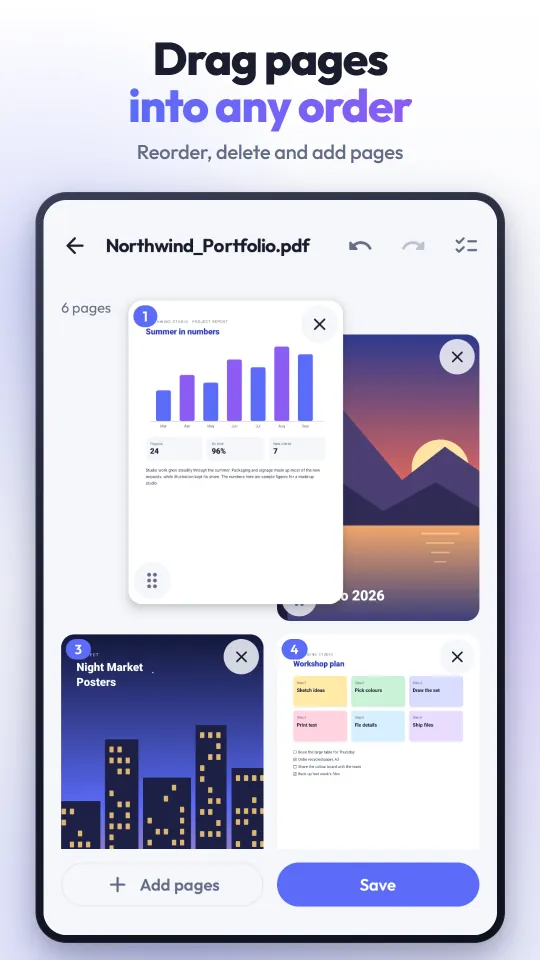
- Arraste para ordenarSegure a alça no canto de uma página e solte onde quiser; a grade rola sozinha quando você chega à borda.
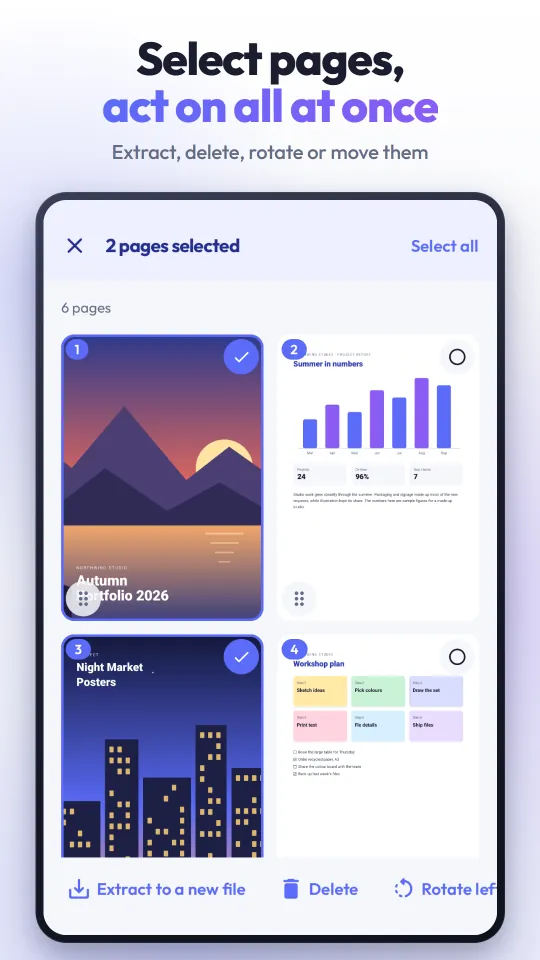
- Exclua e gireRemova uma página pelo X, ou selecione várias e exclua ou gire todas de uma vez.
- Adicione páginasAdicione todas as páginas de outro PDF, uma foto da galeria ou uma página A4 em branco.
- Junte e extraiaAbra vários PDFs como um só documento, ou salve só as páginas que escolher como um PDF novo.
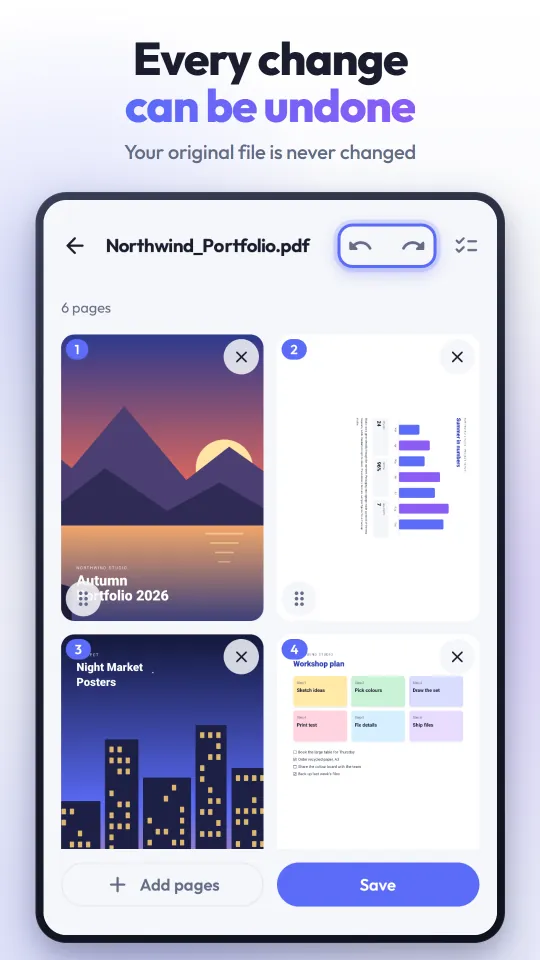
- Seu original fica intactoSalvar sempre cria um PDF novo, e até lá qualquer mudança pode ser desfeita e refeita.
- Páginas continuam páginasNada vira imagem: o texto continua selecionável, as linhas continuam nítidas e o arquivo não incha.
- Sem marca d'água, sem contaNada é carimbado nas suas páginas. Sem cadastro, sem e-mail: é abrir o app e usar.
- Documentos ficam no celularOs PDFs são abertos e refeitos no celular e nunca enviados. O app não pede permissão de armazenamento.
Como reordenar, excluir e girar páginas de PDF
- Abra o PdfPages, toque em Edit a PDF e escolha um arquivo. Você também pode abrir um PDF com o PdfPages pelo gerenciador de arquivos ou compartilhá-lo com o app.
- Arraste uma página pela alça no canto para mudá-la de lugar. Toque no X de uma página para removê-la, ou toque na página para vê-la em tela cheia.
- Toque e segure uma página para selecioná-la, toque em outras ou em Select all e escolha Delete, Rotate left, Rotate right, To start ou To end.
- Mudou de ideia? Undo e Redo ficam na barra de cima. Quando estiver certo, toque em Save: o PDF novo vai para Documents/PDF Pages e o original continua como estava.
Como adicionar páginas, juntar PDFs e extrair páginas
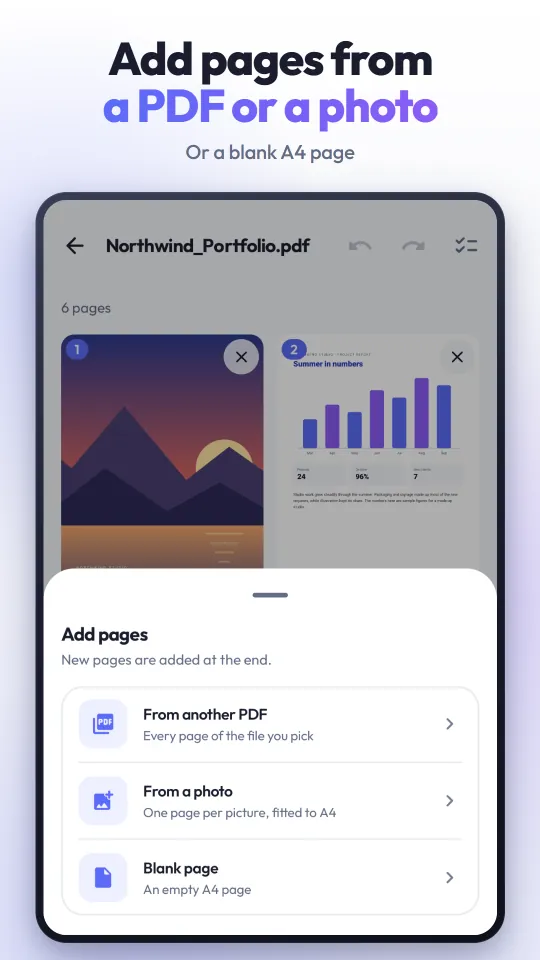
- No editor, toque em Add pages e escolha From another PDF, From a photo (uma página por foto, ajustada ao A4) ou Blank page. Com uma única página selecionada, as novas entram logo depois dela; senão, no fim.
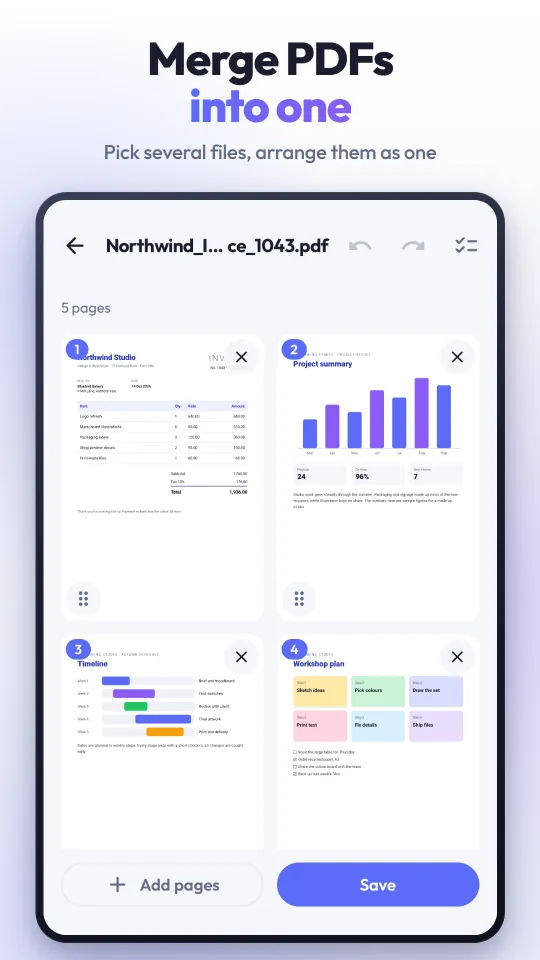
- Para juntar, toque em Merge PDFs na tela inicial e escolha vários arquivos de uma vez. Eles abrem como um só documento; arraste as páginas para a ordem que quiser.
- Para tirar páginas, selecione-as e toque em Extract to a new file. Só essas páginas são salvas como um PDF novo; o documento que você está editando continua igual.
- Abra ou compartilhe o resultado na hora, e encontre cada arquivo salvo de novo em History.
Perguntas frequentes
Como mudar a ordem das páginas de um PDF no Android?
Abra o PDF no PdfPages e cada página aparece como uma miniatura. Arraste a página pela alça no canto e solte onde ela deve ficar; a grade rola sozinha na borda. Para mover várias de uma vez, selecione-as e toque em To start ou To end, depois em Save.
Como excluir páginas de um PDF?
Toque no X de uma página para removê-la, ou toque e segure uma página, selecione as outras que quer tirar e toque em Delete. Undo traz a página de volta, e nada é gravado até você salvar uma cópia nova.
Como juntar arquivos PDF no celular?
Toque em Merge PDFs na tela inicial e escolha vários PDFs de uma vez, ou compartilhe vários PDFs de outro app com o PdfPages. Eles abrem como um só documento, que você pode reorganizar antes de salvar como um único PDF. PDFs protegidos por senha não podem ser abertos.
Posso extrair páginas de um PDF para um arquivo novo?
Sim. Selecione as páginas que precisa e toque em Extract to a new file: só essas páginas são salvas como um PDF novo, e o documento que você está editando continua igual. Não há ferramenta de dividir por intervalo; você escolhe as páginas tocando nelas.
Posso adicionar uma foto ou uma página em branco a um PDF?
Sim. Toque em Add pages e escolha From a photo (cada foto vira uma página ajustada ao A4), Blank page (uma página A4 vazia) ou From another PDF (todas as páginas dele). Com uma única página selecionada, as novas entram logo depois dela; senão, no fim.
Meu PDF original é alterado? Onde o novo arquivo é salvo?
Seu original nunca é alterado: salvar sempre cria um PDF novo. No Android 10 ou mais recente ele vai para Documents/PDF Pages, uma pasta comum que qualquer gerenciador de arquivos abre; no Android 9 ou anterior fica na pasta do próprio app, e você chega a ele por Open, Share ou History.
O PdfPages é grátis?
Sim. O app é grátis e pago por anúncios: um banner na parte de baixo da tela e um anúncio em tela cheia depois de salvar um documento; antes, um cartão curto avisa, e o anúncio só começa quando você toca em Continue. Não tem assinatura. Se quiser, assista a um anúncio e use o app sem anúncios por 1 hora (depois de salvar ou em Settings). Uma compra única e opcional em Settings remove todos os anúncios para sempre e volta pela sua conta do Google Play se você reinstalar. Nenhum recurso fica bloqueado.
Funciona offline?
Sim. Abrir, editar e salvar PDFs acontece inteiro no celular e não precisa de internet. A conexão só é usada para os anúncios, a compra que remove os anúncios e as estatísticas de uso e relatórios de falhas, que nunca contêm seus arquivos; o app funciona sem eles.
Meus PDFs são enviados para algum lugar? Preciso de conta?
Não e não. Os documentos são abertos e refeitos no celular e nunca vão para um servidor. Não há cadastro, e o app não pede permissão de armazenamento: você entrega cada arquivo pelo seletor do próprio Android.
Ele coloca marca d'água ou deixa o PDF borrado?
Nunca é colocada marca d'água. O PdfPages mantém a estrutura real das páginas em vez de transformá-las em imagens, então o texto continua selecionável e as linhas continuam nítidas. Nos nossos testes, um relatório de 794 kB saiu com 794 kB.
Em quais celulares funciona? Tem versão para iPhone?
Android 7.0 ou mais recente, em celulares e tablets, na vertical ou na horizontal; a grade de páginas aproveita a largura extra. O PdfPages é só para Android; não existe versão para iPhone nem para a web.
Em quais idiomas está o app?
As telas do app estão em inglês e turco. Esta página e a página do Google Play estão em português.
PdfPages