Réorganiser, supprimer et fusionner des pages PDF sur Android
PdfPages affiche chaque page d'un PDF comme une vignette que vous pouvez déplacer, supprimer, faire pivoter et compléter par de nouvelles pages. Fusionnez plusieurs PDF en un seul ou sortez des pages dans un nouveau fichier. Votre original ne change jamais et vos documents ne quittent pas votre téléphone.

Gratuit sur Google Play pour Android 7.0 ou plus récent. L'appli affiche des publicités ; un achat unique les supprime. Sans abonnement.
Ce que vous obtenez
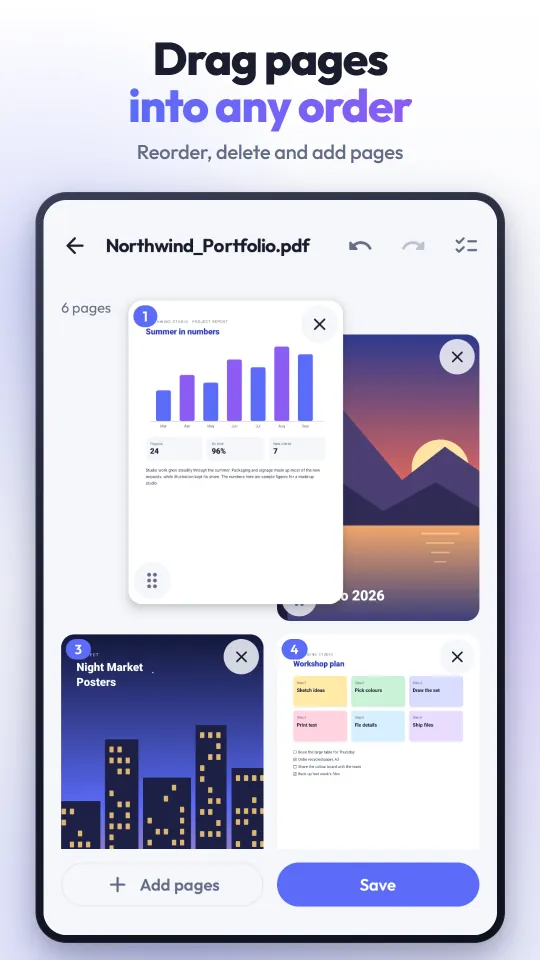
- Glisser pour réorganiserSaisissez la poignée dans le coin d'une page et déposez-la à sa place ; la grille défile toute seule au bord.
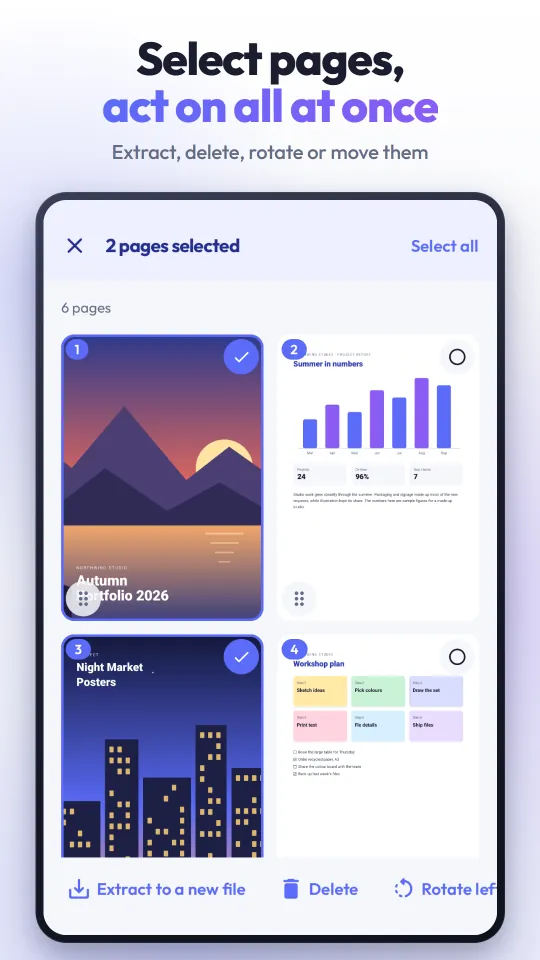
- Supprimer et pivoterRetirez une page avec son X, ou sélectionnez-en plusieurs pour les supprimer ou les faire pivoter ensemble.
- Ajouter des pagesAjoutez toutes les pages d'un autre PDF, une photo de votre galerie ou une page A4 vierge.
- Fusionner et extraireOuvrez plusieurs PDF comme un seul document, ou enregistrez seulement les pages choisies dans un nouveau PDF.
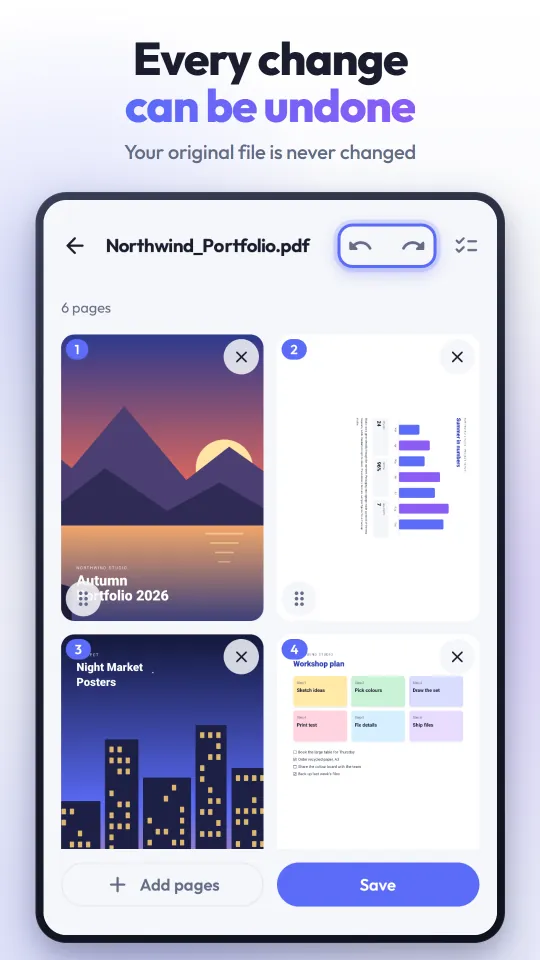
- Votre original reste intactL'enregistrement crée toujours un nouveau PDF, et d'ici là chaque modification peut être annulée puis rétablie.
- Les pages restent de vraies pagesRien n'est transformé en image : le texte reste sélectionnable, les traits restent nets et le fichier ne gonfle pas.
- Ni filigrane ni compteRien n'est apposé sur vos pages. Ni inscription ni e-mail : ouvrez l'appli et utilisez-la.
- Vos documents restent sur le téléphoneLes PDF sont ouverts et reconstruits sur le téléphone, jamais envoyés en ligne. L'appli ne demande aucune autorisation de stockage.
Comment réorganiser, supprimer et faire pivoter des pages PDF
- Ouvrez PdfPages, touchez Edit a PDF et choisissez un fichier. Vous pouvez aussi ouvrir un PDF avec PdfPages depuis votre gestionnaire de fichiers, ou le partager vers l'appli.
- Faites glisser une page par la poignée de son coin pour la déplacer. Touchez le X d'une page pour la retirer, ou la page elle-même pour la voir en plein écran.
- Appuyez longuement sur une page pour la sélectionner, touchez-en d'autres ou Select all, puis choisissez Delete, Rotate left, Rotate right, To start ou To end.
- Vous changez d'avis ? Undo et Redo sont dans la barre du haut. Quand tout est bon, touchez Save : le nouveau PDF va dans Documents/PDF Pages et votre original reste tel quel.
Comment ajouter des pages, fusionner des PDF et extraire des pages
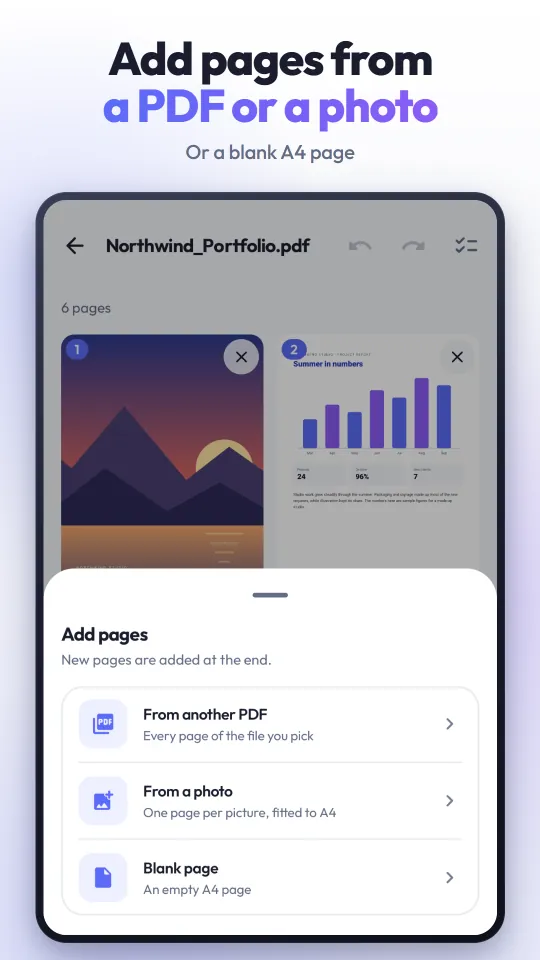
- Dans l'éditeur, touchez Add pages et choisissez From another PDF, From a photo (une page par image, ajustée au format A4) ou Blank page. Si une seule page est sélectionnée, les nouvelles pages se placent juste après ; sinon, à la fin.
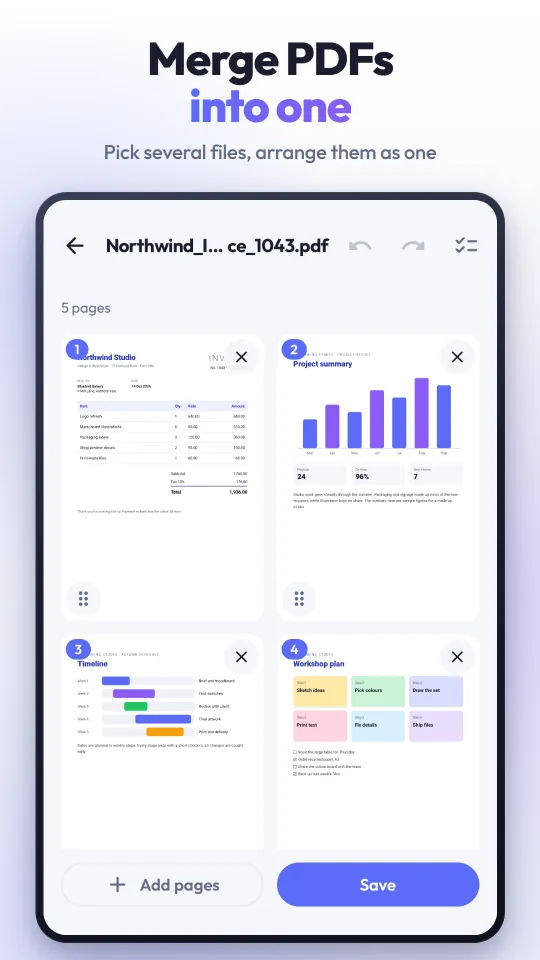
- Pour fusionner, touchez Merge PDFs sur l'écran d'accueil et choisissez plusieurs fichiers à la fois. Ils s'ouvrent comme un seul document ; faites glisser les pages dans l'ordre voulu.
- Pour sortir des pages, sélectionnez-les et touchez Extract to a new file. Seules ces pages sont enregistrées dans un nouveau PDF ; le document en cours reste tel quel.
- Ouvrez ou partagez le résultat tout de suite, et retrouvez chaque fichier enregistré dans History.
Questions fréquentes
Comment changer l'ordre des pages d'un PDF sur Android ?
Ouvrez le PDF dans PdfPages : chaque page apparaît sous forme de vignette. Faites glisser une page par la poignée de son coin et déposez-la à sa place ; la grille défile toute seule au bord. Pour déplacer plusieurs pages d'un coup, sélectionnez-les et touchez To start ou To end, puis Save.
Comment supprimer des pages d'un PDF ?
Touchez le X d'une page pour la retirer, ou appuyez longuement sur une page, sélectionnez les autres pages à enlever et touchez Delete. Undo fait revenir une page, et rien n'est écrit tant que vous n'enregistrez pas une nouvelle copie.
Comment fusionner des fichiers PDF sur mon téléphone ?
Touchez Merge PDFs sur l'écran d'accueil et choisissez plusieurs PDF à la fois, ou partagez plusieurs PDF vers PdfPages depuis une autre appli. Ils s'ouvrent comme un seul document, que vous pouvez réorganiser avant de l'enregistrer en un seul PDF. Les PDF protégés par mot de passe ne peuvent pas être ouverts.
Puis-je extraire des pages d'un PDF dans un nouveau fichier ?
Oui. Sélectionnez les pages voulues et touchez Extract to a new file : seules ces pages sont enregistrées dans un nouveau PDF, et le document en cours reste tel quel. Il n'y a pas d'outil de découpage par plage de pages ; vous choisissez les pages en les touchant.
Puis-je ajouter une photo ou une page vierge à un PDF ?
Oui. Touchez Add pages et choisissez From a photo (chaque image devient une page ajustée au format A4), Blank page (une page A4 vide) ou From another PDF (toutes ses pages). Si une seule page est sélectionnée, les nouvelles pages se placent juste après ; sinon, à la fin.
Mon PDF d'origine est-il modifié ? Où le nouveau fichier est-il enregistré ?
Votre original n'est jamais modifié : l'enregistrement crée toujours un nouveau PDF. Sous Android 10 ou plus récent, il va dans Documents/PDF Pages, un dossier ordinaire que tout gestionnaire de fichiers sait ouvrir ; sous Android 9 ou plus ancien, il reste dans le dossier propre à l'appli, accessible par Open, Share ou History.
PdfPages est-il gratuit ?
Oui. L'appli est gratuite et financée par la publicité : une bannière en bas de l'écran et une publicité plein écran après l'enregistrement d'un document, annoncée par une courte carte et lancée seulement quand vous touchez Continue. Il n'y a pas d'abonnement. Si vous le souhaitez, regardez une publicité pour utiliser l'appli sans publicité pendant 1 heure (après l'enregistrement ou dans Settings). Un achat unique et facultatif dans Settings supprime toutes les publicités pour de bon et se restaure depuis votre compte Google Play si vous réinstallez. Aucune fonction n'est bridée.
L'appli fonctionne-t-elle hors ligne ?
Oui. Ouvrir, modifier et enregistrer des PDF se fait entièrement sur votre téléphone, sans connexion Internet. La connexion ne sert qu'aux publicités, à l'achat qui les supprime et aux statistiques d'utilisation et rapports de plantage, qui ne contiennent jamais vos fichiers ; l'appli fonctionne sans eux.
Mes PDF sont-ils envoyés quelque part ? Faut-il un compte ?
Non et non. Les documents sont ouverts et reconstruits sur le téléphone et ne sont jamais envoyés à un serveur. Il n'y a aucune inscription, et l'appli ne demande aucune autorisation de stockage : vous lui confiez chaque fichier via le sélecteur d'Android.
Ajoute-t-elle un filigrane ou rend-elle le PDF flou ?
Aucun filigrane n'est jamais ajouté. PdfPages conserve la vraie structure des pages au lieu de les transformer en images : le texte reste sélectionnable et les traits restent nets. Lors de nos propres tests, un rapport de 794 kB est ressorti à 794 kB.
Sur quels téléphones fonctionne-t-elle ? Existe-t-il une version iPhone ?
Android 7.0 ou plus récent, sur téléphone et tablette, en portrait comme en paysage ; la grille de pages profite de la largeur supplémentaire. PdfPages existe uniquement sur Android ; il n'y a pas de version iPhone ni web.
Dans quelles langues est l'appli ?
Les écrans de l'appli sont en anglais et en turc. Cette page et la fiche Google Play sont en français.
PdfPages