PDF-Seiten auf dem Android-Handy ordnen, löschen und zusammenfügen
PdfPages zeigt jede Seite einer PDF als Kachel, die du verschieben, löschen, drehen und um neue Seiten ergänzen kannst. Füge mehrere PDFs zu einer zusammen oder zieh Seiten in eine neue Datei heraus. Dein Original bleibt unverändert, und deine Dokumente verlassen das Handy nicht.

Kostenlos bei Google Play für Android 7.0 oder neuer. Die App zeigt Werbung; ein einmaliger Kauf entfernt sie. Kein Abo.
Was du bekommst
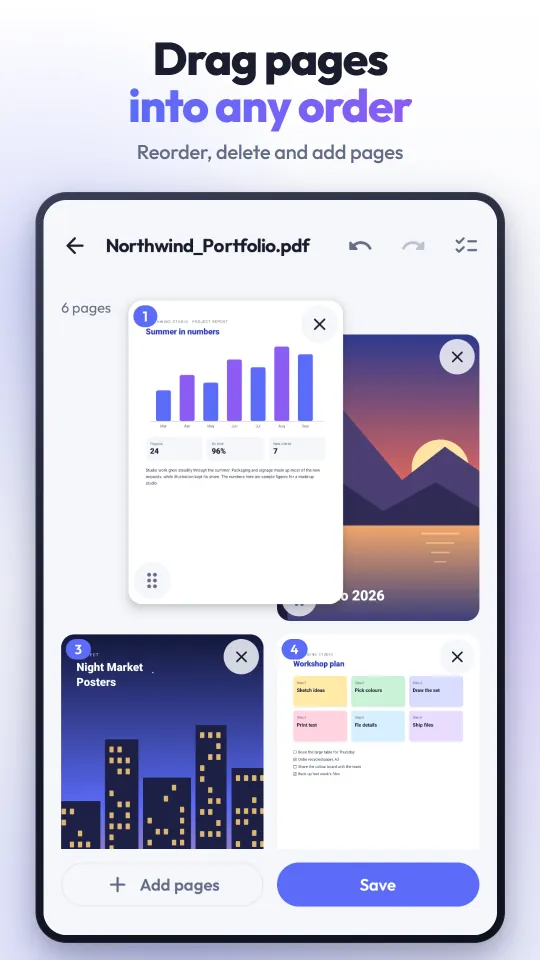
- Seiten per Ziehen ordnenGreif den Griff in der Ecke einer Seite und leg sie ab, wo sie hingehört; am Rand scrollt das Raster von selbst.
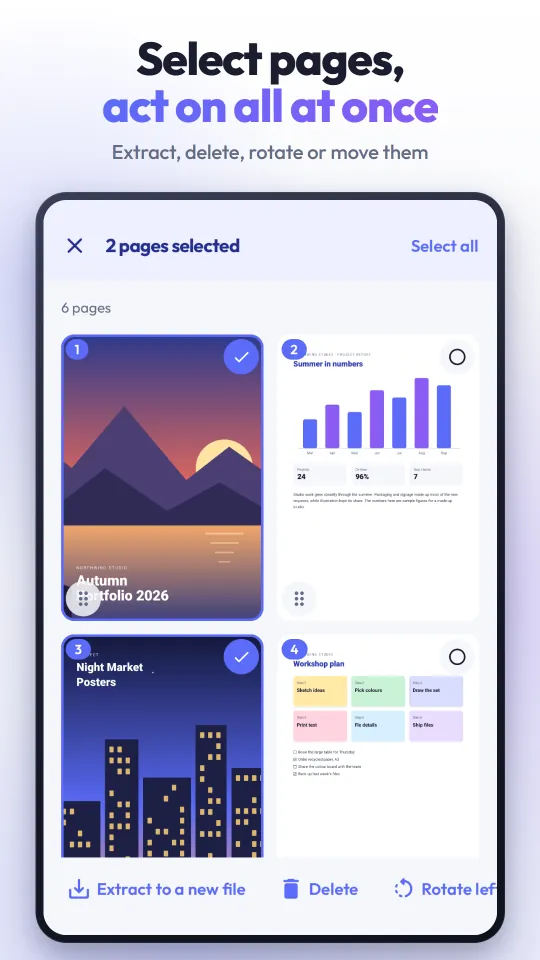
- Löschen und drehenEntferne eine Seite mit ihrem X, oder wähle mehrere aus und lösche oder drehe sie gemeinsam.
- Seiten einfügenFüge alle Seiten einer anderen PDF, ein Foto aus deiner Galerie oder eine leere A4-Seite ein.
- Zusammenfügen und extrahierenÖffne mehrere PDFs als ein Dokument, oder speichere nur die ausgewählten Seiten als neue PDF.
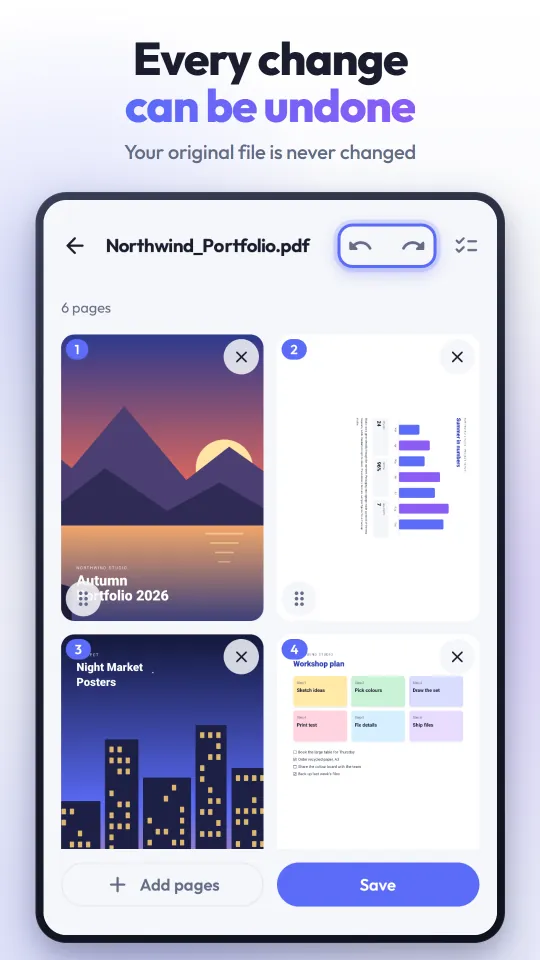
- Dein Original bleibt unberührtBeim Speichern entsteht immer eine neue PDF, und bis dahin lässt sich jede Änderung rückgängig machen und wiederholen.
- Seiten bleiben echte SeitenNichts wird zu Bildern: Text bleibt markierbar, Linien bleiben scharf und die Datei bläht sich nicht auf.
- Kein Wasserzeichen, kein KontoAuf deine Seiten wird nichts gestempelt. Keine Anmeldung, keine E-Mail: App öffnen und loslegen.
- Dokumente bleiben auf dem HandyPDFs werden auf dem Handy geöffnet und neu aufgebaut und nie hochgeladen. Die App fragt nach keiner Speicherberechtigung.
So ordnest, löschst und drehst du PDF-Seiten
- Öffne PdfPages, tippe auf Edit a PDF und wähle eine Datei. Du kannst eine PDF auch aus deinem Dateimanager mit PdfPages öffnen oder sie mit der App teilen.
- Zieh eine Seite am Griff in ihrer Ecke an eine neue Stelle. Tippe auf das X einer Seite, um sie zu entfernen, oder auf die Seite selbst, um sie im Vollbild zu sehen.
- Halte eine Seite gedrückt, um sie auszuwählen, tippe weitere Seiten oder Select all an und wähle dann Delete, Rotate left, Rotate right, To start oder To end.
- Doch anders überlegt? Undo und Redo sitzen in der oberen Leiste. Passt alles, tippe auf Save: Die neue PDF landet unter Documents/PDF Pages, dein Original bleibt, wie es war.
So fügst du Seiten ein, PDFs zusammen und extrahierst Seiten
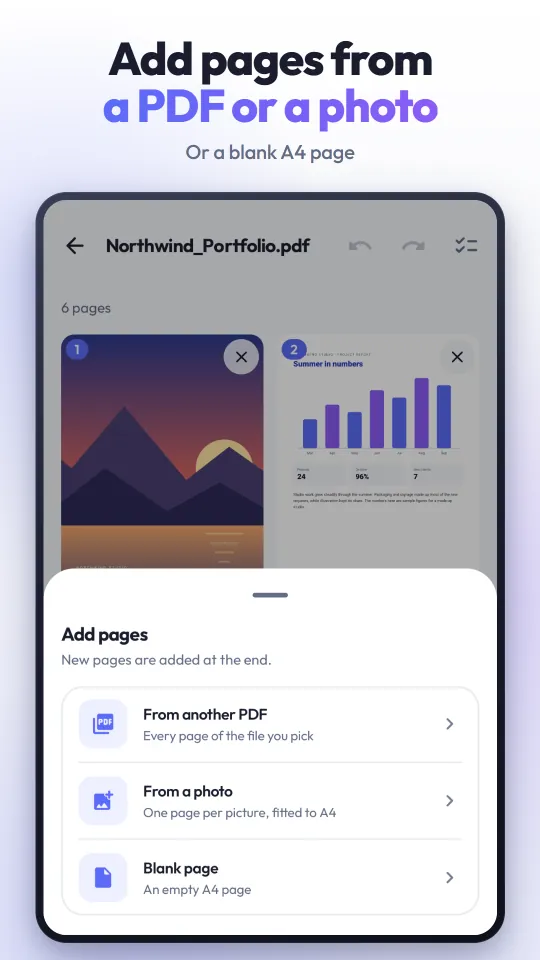
- Tippe im Editor auf Add pages und wähle From another PDF, From a photo (eine Seite pro Bild, auf A4 eingepasst) oder Blank page. Ist genau eine Seite ausgewählt, kommen die neuen Seiten direkt dahinter, sonst ans Ende.
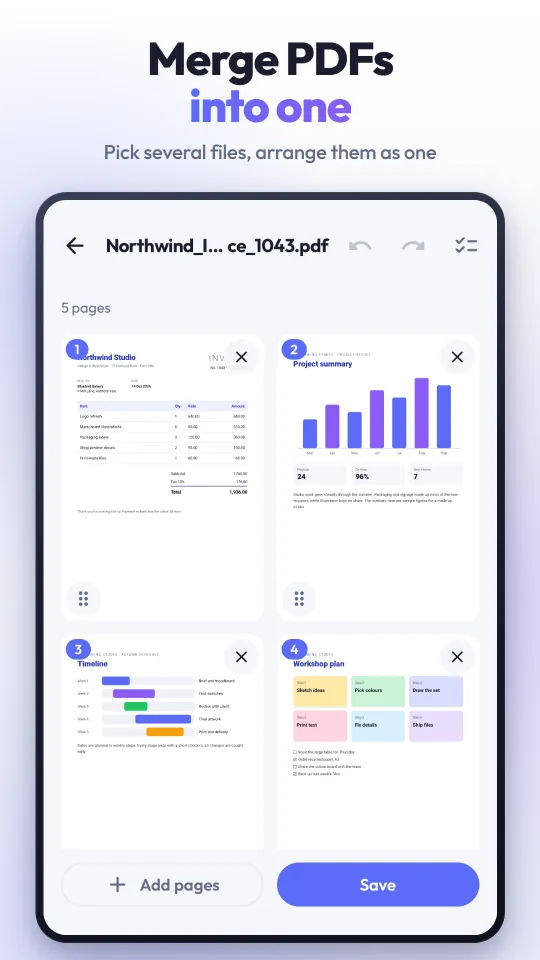
- Zum Zusammenfügen tippst du auf dem Startbildschirm auf Merge PDFs und wählst mehrere Dateien auf einmal. Sie öffnen sich als ein Dokument; zieh die Seiten in die gewünschte Reihenfolge.
- Um Seiten herauszulösen, wähle sie aus und tippe auf Extract to a new file. Nur diese Seiten werden als neue PDF gespeichert; das Dokument, an dem du arbeitest, bleibt unverändert.
- Öffne oder teile das Ergebnis sofort, und finde jede gespeicherte Datei später unter History wieder.
Häufige Fragen
Wie ändere ich auf Android die Reihenfolge von PDF-Seiten?
Öffne die PDF in PdfPages, dann erscheint jede Seite als Kachel. Zieh eine Seite am Griff in ihrer Ecke an ihren Platz; am Rand scrollt das Raster von selbst. Um mehrere Seiten auf einmal zu verschieben, wähle sie aus und tippe auf To start oder To end, danach auf Save.
Wie lösche ich Seiten aus einer PDF?
Tippe auf das X einer Seite, oder halte eine Seite gedrückt, wähle die anderen überflüssigen Seiten dazu und tippe auf Delete. Undo holt eine Seite zurück, und geschrieben wird erst, wenn du eine neue Kopie speicherst.
Wie füge ich PDF-Dateien auf dem Handy zusammen?
Tippe auf dem Startbildschirm auf Merge PDFs und wähle mehrere PDFs auf einmal, oder teile mehrere PDFs aus einer anderen App mit PdfPages. Sie öffnen sich als ein Dokument, das du vor dem Speichern als eine PDF neu ordnen kannst. Passwortgeschützte PDFs lassen sich nicht öffnen.
Kann ich Seiten aus einer PDF in eine neue Datei extrahieren?
Ja. Wähle die gewünschten Seiten aus und tippe auf Extract to a new file: Nur diese Seiten werden als neue PDF gespeichert, und das Dokument, an dem du arbeitest, bleibt unverändert. Ein Werkzeug zum Teilen nach Seitenbereich gibt es nicht; du wählst die Seiten durch Antippen.
Kann ich ein Foto oder eine leere Seite in eine PDF einfügen?
Ja. Tippe auf Add pages und wähle From a photo (jedes Bild wird eine auf A4 eingepasste Seite), Blank page (eine leere A4-Seite) oder From another PDF (alle ihre Seiten). Ist genau eine Seite ausgewählt, kommen die neuen Seiten direkt dahinter, sonst ans Ende.
Wird meine Original-PDF verändert? Wo wird die neue Datei gespeichert?
Dein Original wird nie verändert: Beim Speichern entsteht immer eine neue PDF. Ab Android 10 landet sie in Documents/PDF Pages, einem normalen Ordner, den jeder Dateimanager öffnet; unter Android 9 und älter bleibt sie im eigenen Ordner der App, erreichbar über Open, Share oder History.
Ist PdfPages kostenlos?
Ja. Die App ist kostenlos und wird durch Werbung finanziert: ein Banner unten am Bildschirm und eine Vollbildanzeige nach dem Speichern eines Dokuments, die eine kurze Karte vorher ankündigt und die erst startet, wenn du auf Continue tippst. Es gibt kein Abo. Wenn du willst, siehst du dir eine Werbung an und nutzt die App eine Stunde lang ohne Werbung (nach dem Speichern oder in Settings). Ein optionaler, einmaliger Kauf in Settings entfernt jede Werbung dauerhaft und wird nach einer Neuinstallation über dein Google-Play-Konto wiederhergestellt. Keine Funktion wird zurückgehalten.
Funktioniert die App offline?
Ja. PDFs öffnen, bearbeiten und speichern läuft komplett auf deinem Handy und braucht kein Internet. Die Verbindung dient nur der Werbung, dem Kauf zum Entfernen der Werbung sowie Nutzungsstatistiken und Absturzberichten, die nie deine Dateien enthalten; die App funktioniert auch ohne sie.
Werden meine PDFs irgendwo hochgeladen? Brauche ich ein Konto?
Beides nein. Dokumente werden auf dem Handy geöffnet und neu aufgebaut und nie an einen Server geschickt. Es gibt keine Anmeldung, und die App fragt nach keiner Speicherberechtigung: Du gibst ihr jede Datei über die Dateiauswahl von Android.
Setzt die App ein Wasserzeichen oder macht sie die PDF unscharf?
Es wird nie ein Wasserzeichen gesetzt. PdfPages behält die echte Seitenstruktur bei, statt Seiten in Bilder umzuwandeln, also bleibt Text markierbar und Linien bleiben scharf. In unserem eigenen Test kam ein Bericht mit 794 kB auch mit 794 kB wieder heraus.
Auf welchen Handys läuft die App? Gibt es eine iPhone-Version?
Android 7.0 oder neuer, auf Handys und Tablets, im Hoch- wie im Querformat; das Seitenraster nutzt die zusätzliche Breite. PdfPages gibt es nur für Android, nicht für iPhone und nicht im Web.
In welchen Sprachen ist die App?
Die Bildschirme der App sind auf Englisch und Türkisch. Diese Seite und der Google-Play-Eintrag sind auf Deutsch.
PdfPages