رتّب صفحات PDF واحذفها وادمج الملفات على هاتف أندرويد
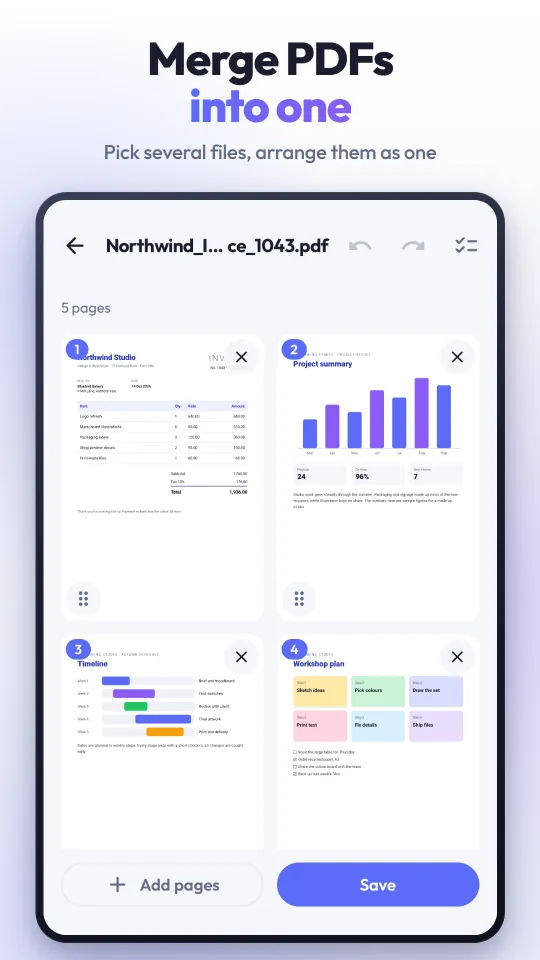
يعرض PdfPages كل صفحة من ملف PDF كبطاقة يمكنك سحبها وحذفها وتدويرها وإضافة صفحات جديدة إليها. ادمج عدة ملفات PDF في ملف واحد، أو انقل صفحات إلى ملف جديد. ملفك الأصلي لا يتغيّر أبدًا، ومستنداتك لا تغادر هاتفك.

مجاني على Google Play لأجهزة أندرويد 7.0 أو أحدث. يعرض التطبيق إعلانات، وتزيلها عملية شراء لمرة واحدة. لا اشتراك.
ما الذي تحصل عليه
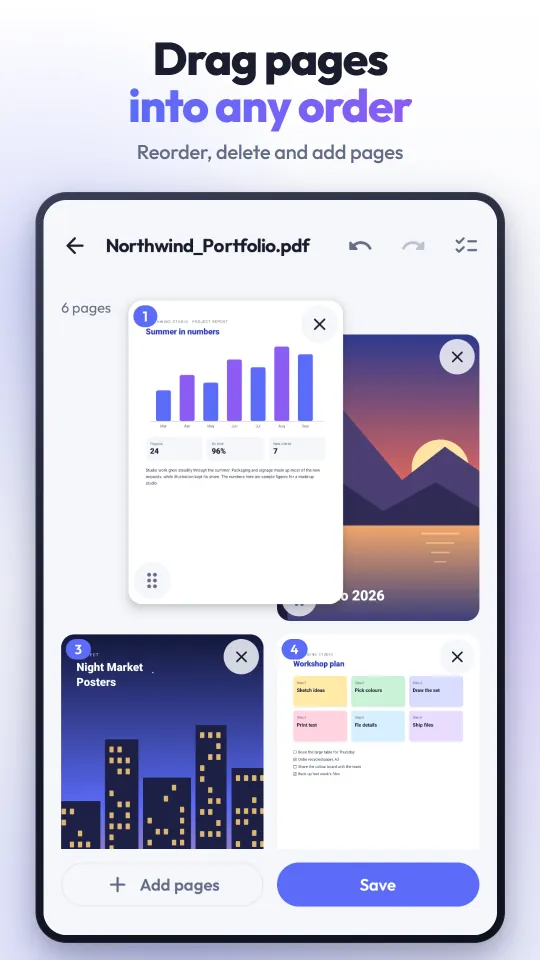
- رتّب بالسحبأمسك المقبض في زاوية الصفحة وأفلتها حيث تريد، وتتحرك الشبكة وحدها عند الوصول إلى الحافة.
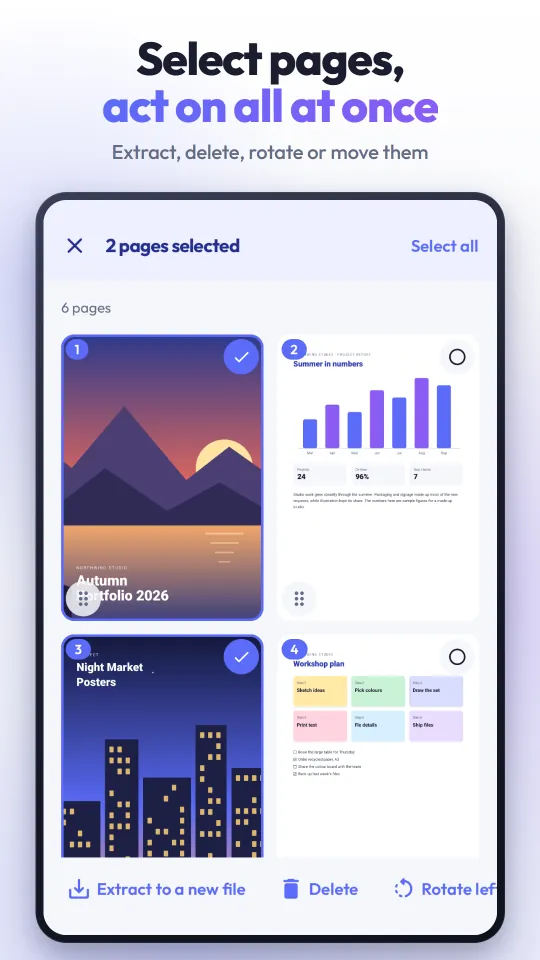
- احذف ودوّراحذف صفحة واحدة بزر X، أو اختر عدة صفحات واحذفها أو دوّرها معًا.
- أضف صفحاتأضف كل صفحات ملف PDF آخر، أو صورة من معرض الصور، أو صفحة A4 فارغة.
- ادمج واستخرجافتح عدة ملفات PDF كمستند واحد، أو احفظ الصفحات التي تختارها فقط كملف PDF جديد.
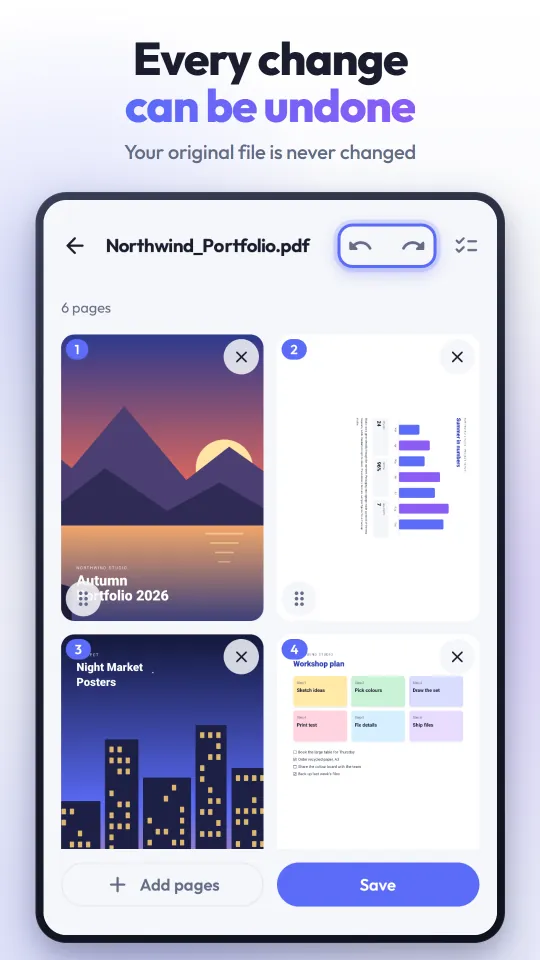
- ملفك الأصلي لا يُمسالحفظ ينشئ دائمًا ملف PDF جديدًا، وحتى ذلك الحين يمكنك التراجع عن أي تغيير وإعادته.
- الصفحات تبقى صفحاتلا تتحول الصفحات إلى صور: يبقى النص قابلًا للتحديد، وتبقى الخطوط حادة، ولا يتضخم الملف.
- بلا علامة مائية ولا حسابلا يُطبع أي شيء على صفحاتك. لا تسجيل ولا بريد إلكتروني: افتح التطبيق واستخدمه.
- مستنداتك تبقى على هاتفكتُفتح ملفات PDF ويُعاد بناؤها على الهاتف ولا تُرفع أبدًا. ولا يطلب التطبيق إذن الوصول إلى التخزين.
طريقة ترتيب صفحات PDF وحذفها وتدويرها
- افتح PdfPages واضغط على Edit a PDF واختر ملفًا. ويمكنك أيضًا فتح ملف PDF في PdfPages من مدير الملفات أو مشاركته مع التطبيق.
- اسحب الصفحة من المقبض في زاويتها لتنقلها. اضغط على X في الصفحة لحذفها، أو اضغط على الصفحة نفسها لعرضها بملء الشاشة.
- اضغط مطولًا على صفحة لتحديدها، ثم اضغط على صفحات أخرى أو على Select all، واختر Delete أو Rotate left أو Rotate right أو To start أو To end.
- غيّرت رأيك؟ زرّا Undo وRedo في الشريط العلوي. وعندما يصبح كل شيء كما تريد، اضغط على Save: يُحفظ ملف PDF الجديد في Documents/PDF Pages ويبقى ملفك الأصلي كما هو.
طريقة إضافة الصفحات ودمج ملفات PDF واستخراج الصفحات
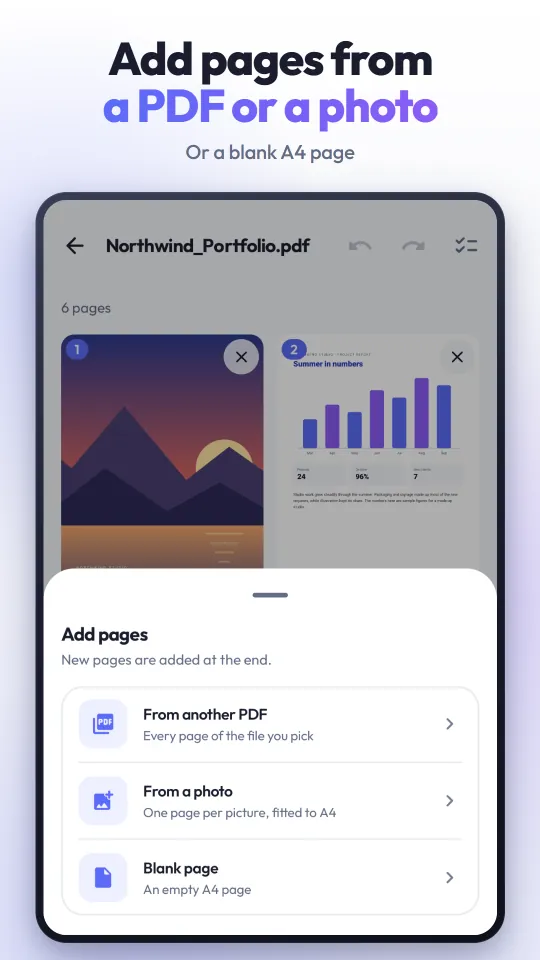
- في المحرر، اضغط على Add pages واختر From another PDF أو From a photo (صفحة لكل صورة بمقاس A4) أو Blank page. إذا كانت صفحة واحدة محددة تُضاف الصفحات الجديدة بعدها مباشرة، وإلا ففي النهاية.
- للدمج، اضغط على Merge PDFs في الشاشة الرئيسية واختر عدة ملفات دفعة واحدة. تُفتح كمستند واحد، فاسحب الصفحات إلى الترتيب الذي تريده.
- لاستخراج صفحات، حدّدها واضغط على Extract to a new file. تُحفظ هذه الصفحات وحدها كملف PDF جديد، ويبقى المستند الذي تعدّله كما هو.
- افتح النتيجة أو شاركها فورًا، وستجد كل ملف حفظته لاحقًا في History.
أسئلة شائعة
كيف أغيّر ترتيب صفحات PDF على أندرويد؟
افتح الملف في PdfPages فتظهر كل صفحة كبطاقة. اسحب الصفحة من المقبض في زاويتها وأفلتها في مكانها، وتتحرك الشبكة وحدها عند الحافة. لنقل عدة صفحات معًا، حدّدها واضغط على To start أو To end، ثم على Save.
كيف أحذف صفحات من ملف PDF؟
اضغط على X في الصفحة لحذفها، أو اضغط مطولًا على صفحة وحدّد الصفحات الأخرى التي لا تريدها ثم اضغط على Delete. يعيد Undo الصفحة المحذوفة، ولا يُكتب أي شيء حتى تحفظ نسخة جديدة.
كيف أدمج ملفات PDF على الهاتف؟
اضغط على Merge PDFs في الشاشة الرئيسية واختر عدة ملفات PDF دفعة واحدة، أو شارك عدة ملفات PDF مع PdfPages من تطبيق آخر. تُفتح كمستند واحد يمكنك إعادة ترتيبه قبل حفظه كملف PDF واحد. لا يمكن فتح ملفات PDF المحمية بكلمة مرور.
هل يمكنني استخراج صفحات من ملف PDF إلى ملف جديد؟
نعم. حدّد الصفحات التي تحتاجها واضغط على Extract to a new file، فتُحفظ هذه الصفحات وحدها كملف PDF جديد ويبقى المستند الذي تعدّله كما هو. لا توجد أداة للتقسيم حسب نطاق الصفحات، بل تختار الصفحات بالضغط عليها.
هل يمكنني إضافة صورة أو صفحة فارغة إلى ملف PDF؟
نعم. اضغط على Add pages واختر From a photo (تصبح كل صورة صفحة بمقاس A4) أو Blank page (صفحة A4 فارغة) أو From another PDF (كل صفحاته). إذا كانت صفحة واحدة محددة تُضاف الصفحات الجديدة بعدها مباشرة، وإلا ففي النهاية.
هل يتغيّر ملف PDF الأصلي؟ وأين يُحفظ الملف الجديد؟
لا يُعدَّل ملفك الأصلي أبدًا، فالحفظ ينشئ دائمًا ملف PDF جديدًا. في أندرويد 10 أو أحدث يُحفظ في Documents/PDF Pages، وهو مجلد عادي يفتحه أي مدير ملفات، وفي أندرويد 9 أو أقدم يبقى في مجلد التطبيق الخاص وتصل إليه عبر Open أو Share أو History.
هل PdfPages مجاني؟
نعم. التطبيق مجاني وتموّله الإعلانات: شريط إعلاني أسفل الشاشة، وإعلان بملء الشاشة بعد حفظ المستند تسبقه بطاقة قصيرة تنبّهك إليه، ولا يبدأ إلا عندما تلمس Continue. لا يوجد اشتراك. وإن شئت، شاهد إعلانًا واحدًا لتستخدم التطبيق دون إعلانات لمدة ساعة واحدة (بعد الحفظ أو من Settings). وتزيل عملية شراء اختيارية لمرة واحدة من Settings كل الإعلانات نهائيًا، وتُستعاد من حسابك في Google Play إذا أعدت التثبيت. لا تُحجب أي ميزة.
هل يعمل التطبيق دون إنترنت؟
نعم. فتح ملفات PDF وتعديلها وحفظها يتم بالكامل على هاتفك ولا يحتاج إلى إنترنت. يُستخدم الاتصال فقط للإعلانات وشراء إزالة الإعلانات وإحصاءات الاستخدام وتقارير الأعطال، وهي لا تتضمن ملفاتك أبدًا، ويعمل التطبيق من دونها.
هل تُرفع ملفاتي إلى أي مكان؟ هل أحتاج إلى حساب؟
لا هذا ولا ذاك. تُفتح المستندات ويُعاد بناؤها على الهاتف ولا تُرسل إلى أي خادم. لا يوجد تسجيل، ولا يطلب التطبيق إذن الوصول إلى التخزين، فأنت تعطيه كل ملف عبر أداة الاختيار في أندرويد نفسه.
هل يضيف علامة مائية أو يجعل ملف PDF ضبابيًا؟
لا تُضاف علامة مائية أبدًا. يحافظ PdfPages على البنية الحقيقية للصفحات بدل تحويلها إلى صور، فيبقى النص قابلًا للتحديد والخطوط حادة. في اختبارنا خرج تقرير حجمه 794 kB بحجم 794 kB نفسه.
على أي هواتف يعمل؟ هل توجد نسخة للآيفون؟
أندرويد 7.0 أو أحدث، على الهواتف والأجهزة اللوحية، بالوضع العمودي أو الأفقي، وتستفيد شبكة الصفحات من العرض الإضافي. PdfPages تطبيق أندرويد فقط، ولا توجد نسخة للآيفون أو للويب.
ما لغات التطبيق؟
شاشات التطبيق باللغتين الإنجليزية والتركية. أما هذه الصفحة وصفحة Google Play فبالعربية.
PdfPages