Ordena, elimina y une páginas PDF en tu teléfono Android
PdfPages muestra cada página de un PDF como una miniatura que puedes arrastrar, eliminar, girar y completar con páginas nuevas. Une varios PDF en uno o saca páginas a un archivo nuevo. Tu original nunca cambia y tus documentos no salen del teléfono.

Gratis en Google Play para Android 7.0 o posterior. La app muestra anuncios; una compra única los quita. Sin suscripción.
Qué ofrece
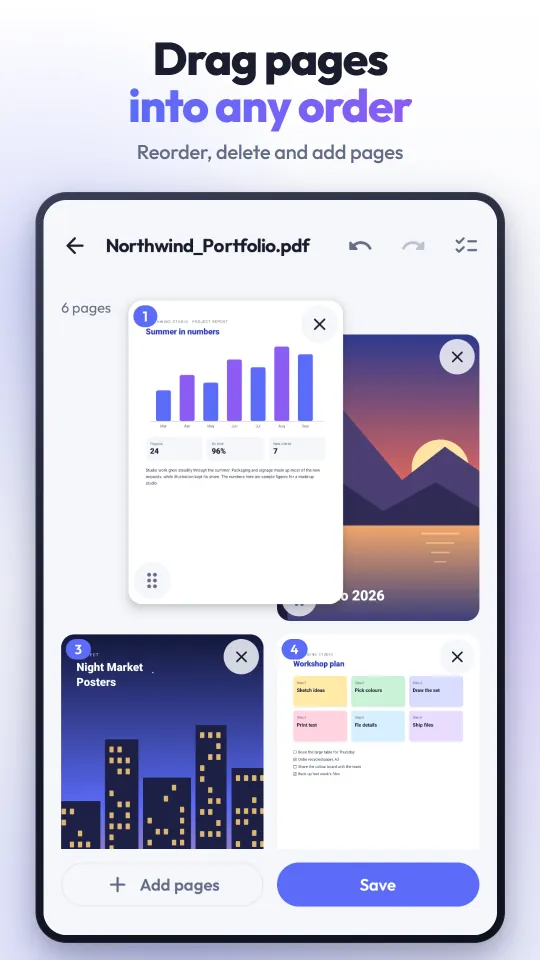
- Arrastra para ordenarSujeta el asa de la esquina de una página y suéltala donde quieras; la cuadrícula se desplaza sola al llegar al borde.
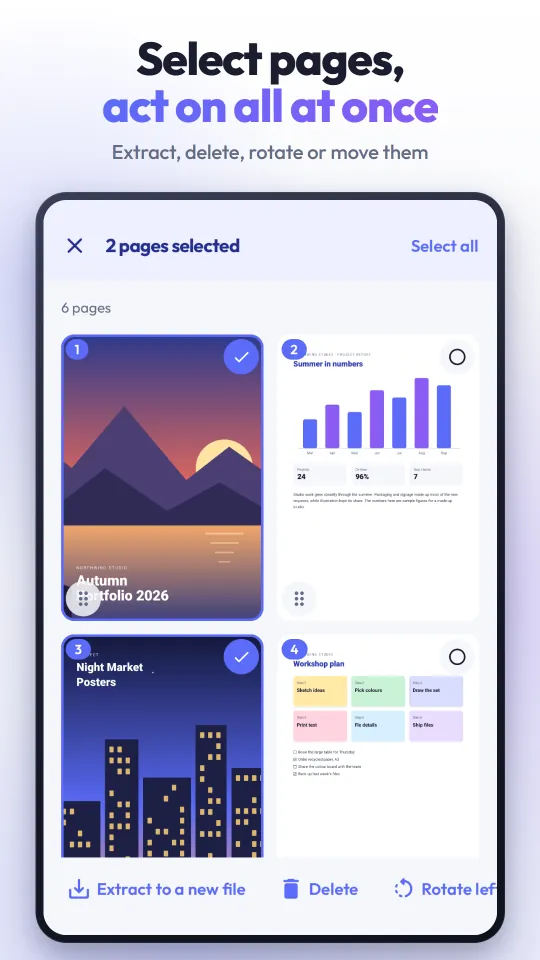
- Elimina y giraQuita una página con su X, o selecciona varias y elimínalas o gíralas a la vez.
- Añade páginasAñade todas las páginas de otro PDF, una foto de tu galería o una página A4 en blanco.
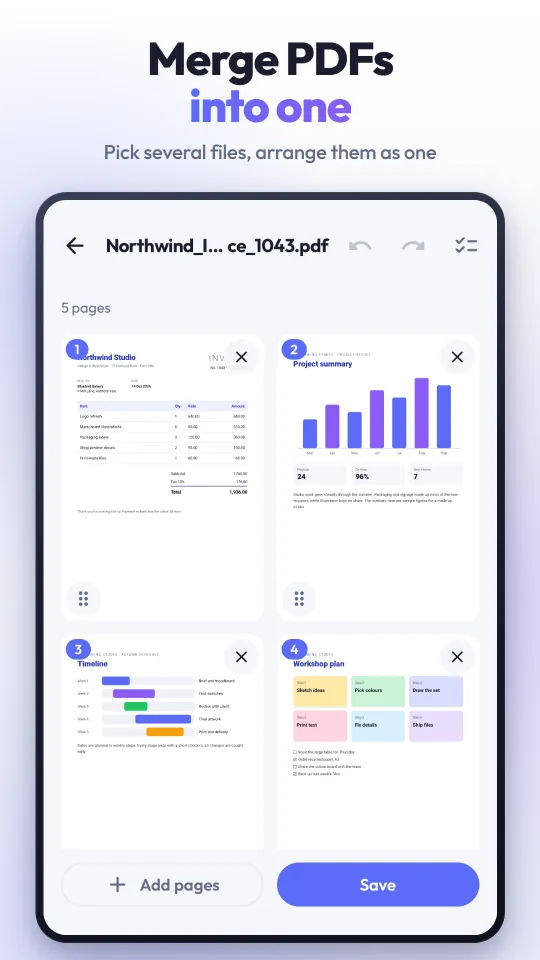
- Une y extraeAbre varios PDF como un solo documento, o guarda solo las páginas que elijas como un PDF nuevo.
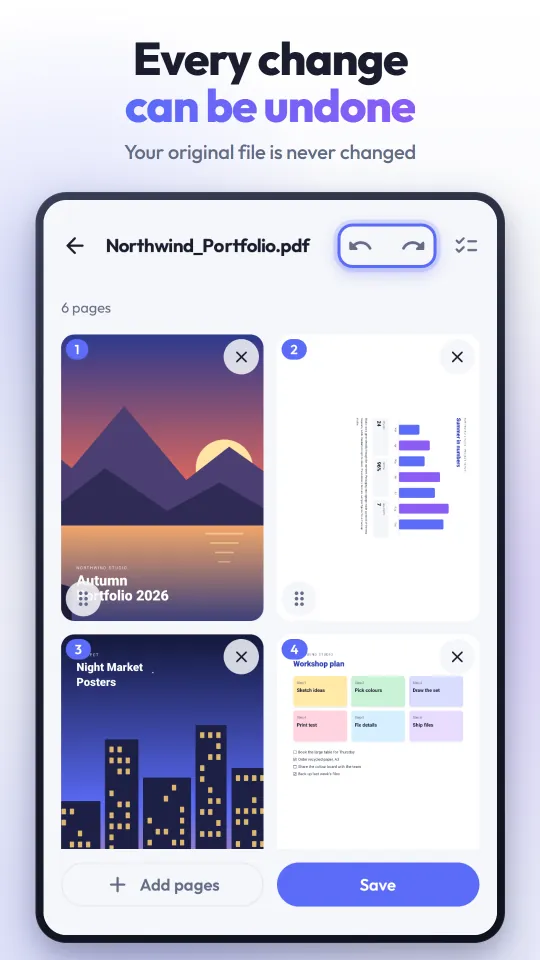
- Tu original no se tocaGuardar siempre crea un PDF nuevo, y hasta entonces puedes deshacer y rehacer cualquier cambio.
- Las páginas siguen siendo páginasNo se convierten en imágenes: el texto se puede seleccionar, las líneas siguen nítidas y el archivo no se dispara.
- Sin marca de agua ni cuentaNo se estampa nada en tus páginas. Sin registro ni correo: abres la app y la usas.
- Tus documentos no salen del teléfonoLos PDF se abren y se rehacen en el teléfono y nunca se suben. La app no pide permiso de almacenamiento.
Cómo ordenar, eliminar y girar páginas de un PDF
- Abre PdfPages, toca Edit a PDF y elige un archivo. También puedes abrir un PDF con PdfPages desde tu gestor de archivos o compartirlo con la app.
- Arrastra una página por el asa de su esquina para moverla. Toca la X de una página para quitarla, o toca la página para verla a pantalla completa.
- Mantén pulsada una página para seleccionarla, toca otras o Select all y elige Delete, Rotate left, Rotate right, To start o To end.
- ¿Te equivocaste? Undo y Redo están en la barra superior. Cuando esté listo, toca Save: el PDF nuevo va a Documents/PDF Pages y tu original queda igual.
Cómo añadir páginas, unir PDF y extraer páginas
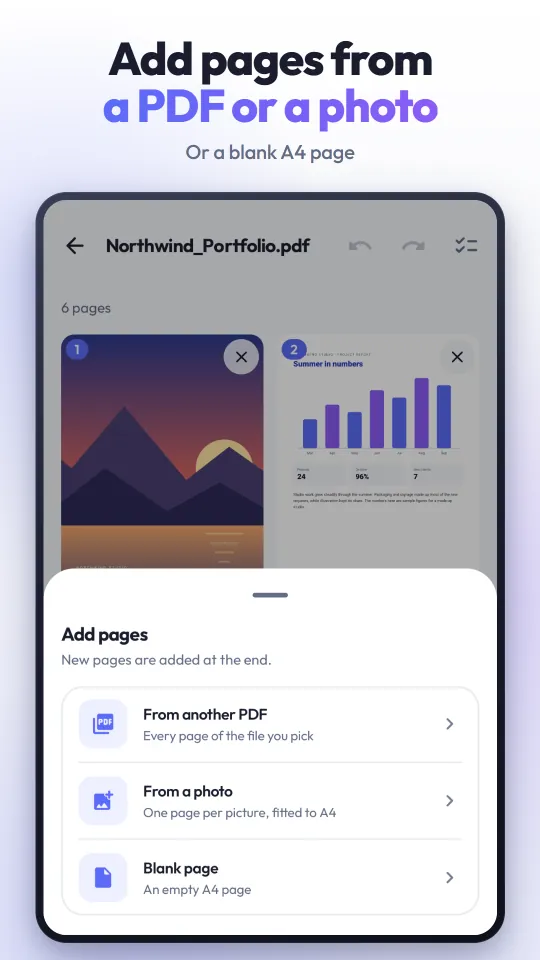
- En el editor, toca Add pages y elige From another PDF, From a photo (una página por foto, ajustada a A4) o Blank page. Si hay una sola página seleccionada, las nuevas van justo después; si no, al final.
- Para unir, toca Merge PDFs en la pantalla de inicio y elige varios archivos a la vez. Se abren como un solo documento; arrastra las páginas al orden que quieras.
- Para sacar páginas, selecciónalas y toca Extract to a new file. Solo esas páginas se guardan como un PDF nuevo; el documento que editas queda como estaba.
- Abre o comparte el resultado al momento, y vuelve a encontrar cada archivo guardado en History.
Preguntas frecuentes
¿Cómo cambio el orden de las páginas de un PDF en Android?
Abre el PDF en PdfPages y cada página aparece como una miniatura. Arrastra una página por el asa de su esquina y suéltala donde va; la cuadrícula se desplaza sola al llegar al borde. Para mover varias a la vez, selecciónalas y toca To start o To end, y luego Save.
¿Cómo elimino páginas de un PDF?
Toca la X de una página para quitarla, o mantén pulsada una página, selecciona las demás que sobran y toca Delete. Undo recupera una página, y no se escribe nada hasta que guardas una copia nueva.
¿Cómo uno archivos PDF en el móvil?
Toca Merge PDFs en la pantalla de inicio y elige varios PDF a la vez, o compártelos con PdfPages desde otra app. Se abren como un solo documento que puedes reordenar antes de guardarlo como un único PDF. Los PDF protegidos con contraseña no se pueden abrir.
¿Puedo extraer páginas de un PDF a un archivo nuevo?
Sí. Selecciona las páginas que necesitas y toca Extract to a new file: solo esas páginas se guardan como un PDF nuevo y el documento que editas queda igual. No hay herramienta para dividir por rangos; eliges las páginas tocándolas.
¿Puedo añadir una foto o una página en blanco a un PDF?
Sí. Toca Add pages y elige From a photo (cada foto se convierte en una página ajustada a A4), Blank page (una página A4 vacía) o From another PDF (todas sus páginas). Con una sola página seleccionada, las nuevas van justo después; si no, al final.
¿Se modifica mi PDF original? ¿Dónde se guarda el nuevo?
Tu original nunca se modifica: guardar siempre crea un PDF nuevo. En Android 10 o posterior va a Documents/PDF Pages, una carpeta normal que abre cualquier gestor de archivos; en Android 9 o anterior se guarda en la carpeta propia de la app y llegas a él con Open, Share o History.
¿PdfPages es gratis?
Sí. La app es gratis y se financia con anuncios: un banner en la parte inferior y un anuncio a pantalla completa después de guardar un documento: antes te avisa una tarjeta breve, y solo se reproduce cuando tocas Continue. No hay suscripción. Si quieres, puedes ver un anuncio y usar la app sin anuncios durante 1 hora (después de guardar o en Settings). Una compra única y opcional en Settings quita todos los anuncios para siempre y se recupera desde tu cuenta de Google Play si reinstalas. No se limita ninguna función.
¿Funciona sin conexión?
Sí. Abrir, editar y guardar PDF ocurre por completo en tu teléfono y no necesita internet. La conexión solo se usa para los anuncios, la compra para quitarlos y las estadísticas de uso e informes de fallos, que nunca contienen tus archivos; la app funciona sin ellos.
¿Se suben mis PDF a algún sitio? ¿Necesito una cuenta?
No y no. Los documentos se abren y se rehacen en el teléfono y nunca se envían a un servidor. No hay registro, y la app no pide permiso de almacenamiento: le das cada archivo con el selector de Android.
¿Añade marca de agua o deja el PDF borroso?
Nunca se añade marca de agua. PdfPages conserva la estructura real de las páginas en lugar de convertirlas en imágenes, así que el texto se puede seleccionar y las líneas siguen nítidas. En nuestras pruebas, un informe de 794 kB salió con 794 kB.
¿En qué teléfonos funciona? ¿Hay versión para iPhone?
Android 7.0 o posterior, en teléfonos y tabletas, en vertical u horizontal; la cuadrícula aprovecha el ancho extra. PdfPages es solo para Android; no hay versión para iPhone ni web.
¿En qué idiomas está la app?
Las pantallas de la app están en inglés y turco. Esta página y la ficha de Google Play están en español.
PdfPages