Android फ़ोन पर PDF पेज का क्रम बदलें, पेज हटाएं और PDF मर्ज करें
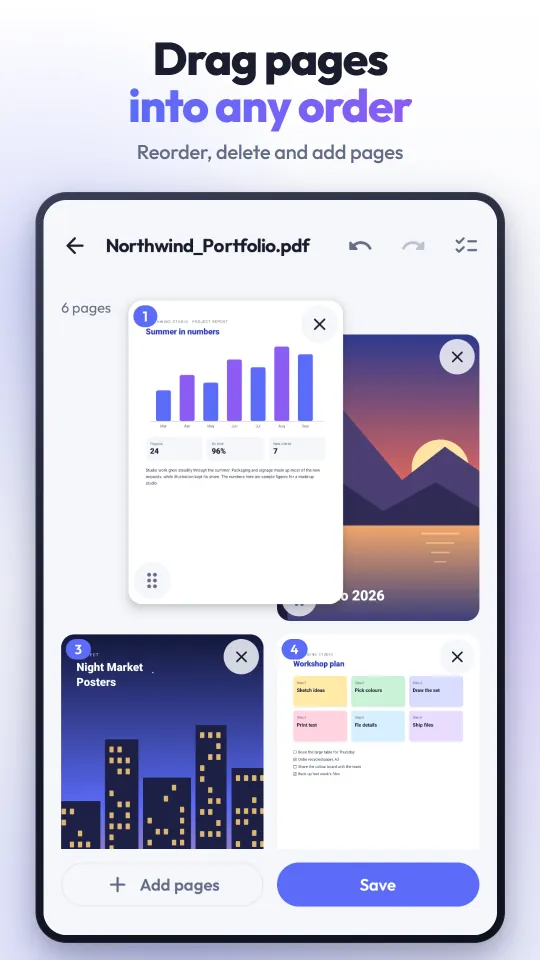
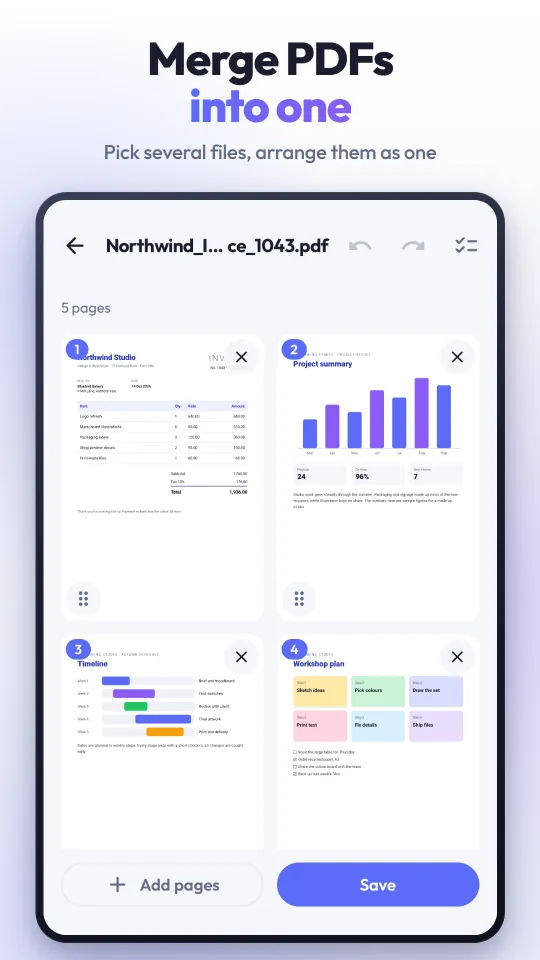
PdfPages किसी PDF के हर पेज को एक टाइल की तरह दिखाता है, जिसे आप खींचकर जगह बदल सकते हैं, हटा सकते हैं, घुमा सकते हैं और जिसके साथ नए पेज जोड़ सकते हैं। कई PDF को एक में मिलाएं या पेजों को नई फ़ाइल में निकालें। आपकी असली फ़ाइल कभी नहीं बदलती, और आपके डॉक्यूमेंट फ़ोन से बाहर नहीं जाते।

Android 7.0 या नए फ़ोन के लिए Google Play पर मुफ़्त। ऐप में विज्ञापन हैं; एक बार की खरीद से वे हट जाते हैं। कोई सब्सक्रिप्शन नहीं।
आपको क्या मिलता है
- खींचकर क्रम बदलेंपेज के कोने का हैंडल पकड़ें और उसे सही जगह छोड़ दें; किनारे पर पहुँचते ही ग्रिड अपने-आप स्क्रॉल होता है।
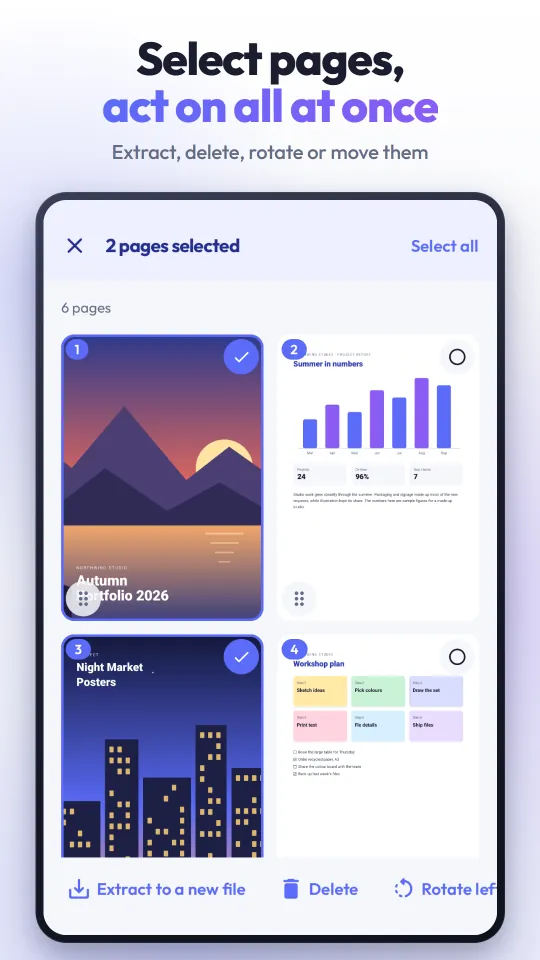
- हटाएं और घुमाएंएक पेज को उसके X से हटाएं, या कई पेज चुनकर उन्हें एक साथ हटाएं या घुमाएं।
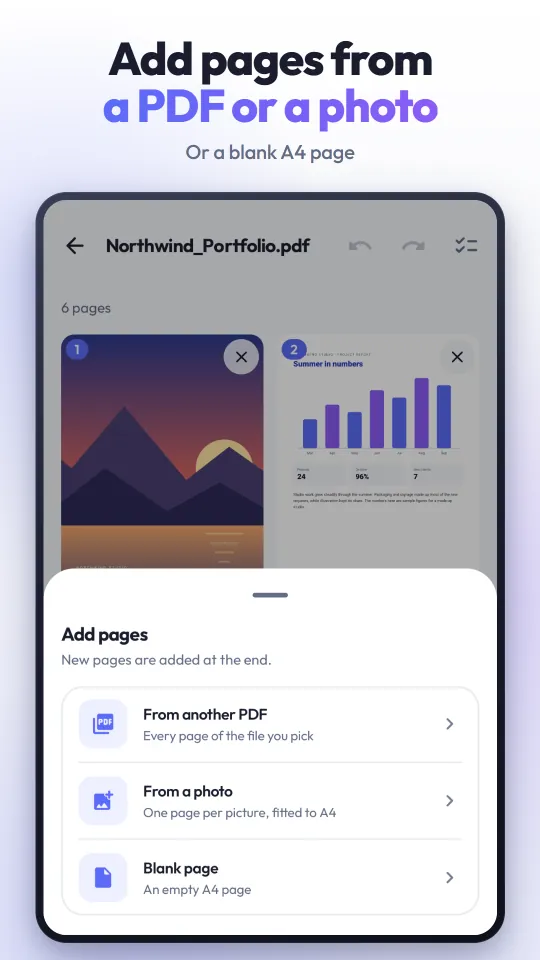
- पेज जोड़ेंकिसी दूसरी PDF के सारे पेज, गैलरी की कोई फोटो या एक खाली A4 पेज जोड़ें।
- मर्ज करें और निकालेंकई PDF को एक डॉक्यूमेंट की तरह खोलें, या सिर्फ़ चुने हुए पेजों को नई PDF के रूप में सेव करें।
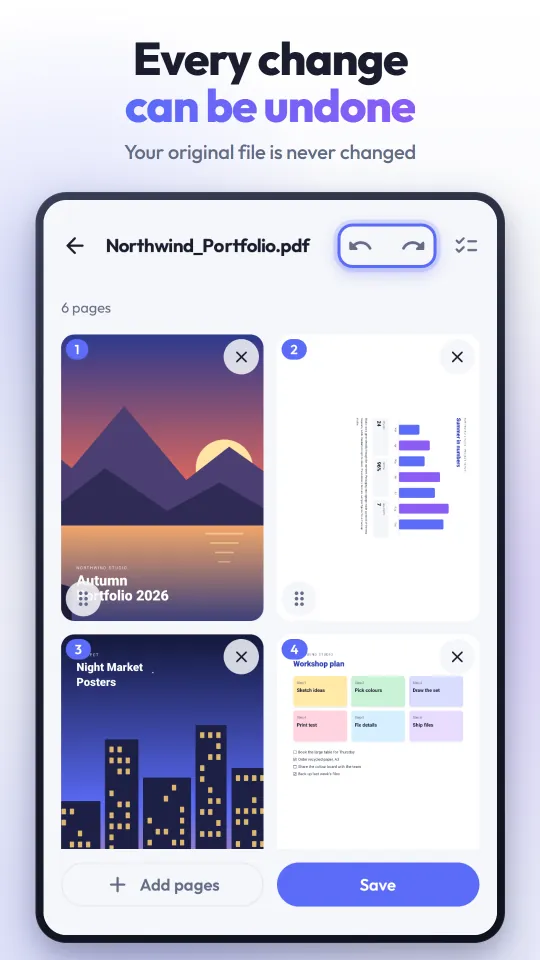
- असली फ़ाइल वैसी ही रहती हैसेव करने पर हमेशा नई PDF बनती है, और तब तक हर बदलाव को Undo और Redo किया जा सकता है।
- पेज असली पेज ही रहते हैंपेज इमेज में नहीं बदले जाते: टेक्स्ट सिलेक्ट होता रहता है, लाइनें साफ़ रहती हैं और फ़ाइल फूलती नहीं।
- न वॉटरमार्क, न अकाउंटआपके पेजों पर कुछ नहीं छपता। न साइन अप, न ईमेल: ऐप खोलें और इस्तेमाल करें।
- डॉक्यूमेंट फ़ोन पर ही रहते हैंPDF फ़ोन पर ही खुलती और दोबारा बनती हैं, कभी अपलोड नहीं होतीं। ऐप स्टोरेज की अनुमति नहीं माँगता।
PDF पेज का क्रम कैसे बदलें, पेज कैसे हटाएं और घुमाएं
- PdfPages खोलें, Edit a PDF पर टैप करें और कोई फ़ाइल चुनें। आप फ़ाइल मैनेजर से किसी PDF को PdfPages में खोल सकते हैं या उसे ऐप में शेयर कर सकते हैं।
- पेज को उसके कोने के हैंडल से खींचकर नई जगह ले जाएं। पेज हटाने के लिए उस पर बने X पर टैप करें, या पूरी स्क्रीन पर देखने के लिए पेज पर टैप करें।
- किसी पेज को चुनने के लिए उसे दबाकर रखें, फिर और पेजों पर या Select all पर टैप करें और Delete, Rotate left, Rotate right, To start या To end चुनें।
- मन बदल गया? Undo और Redo ऊपर की पट्टी में हैं। सब ठीक लगे तो Save पर टैप करें: नई PDF Documents/PDF Pages में जाती है और असली फ़ाइल वैसी ही रहती है।
पेज कैसे जोड़ें, PDF कैसे मर्ज करें और पेज कैसे निकालें
- एडिटर में Add pages पर टैप करें और From another PDF, From a photo (हर फोटो का एक पेज, A4 में फ़िट) या Blank page चुनें। अगर एक पेज चुना हुआ है तो नए पेज ठीक उसके बाद आते हैं; नहीं तो आख़िर में।
- मर्ज करने के लिए होम स्क्रीन पर Merge PDFs पर टैप करें और एक साथ कई फ़ाइलें चुनें। वे एक डॉक्यूमेंट की तरह खुलती हैं; पेजों को अपने मनचाहे क्रम में खींचें।
- पेज अलग निकालने के लिए उन्हें चुनें और Extract to a new file पर टैप करें। सिर्फ़ वही पेज नई PDF के रूप में सेव होते हैं; जिस डॉक्यूमेंट पर आप काम कर रहे हैं, वह वैसा ही रहता है।
- नतीजे को तुरंत खोलें या शेयर करें, और हर सेव की गई फ़ाइल को बाद में History में फिर से पाएं।
अक्सर पूछे जाने वाले सवाल
Android पर PDF पेज का क्रम कैसे बदलें?
PDF को PdfPages में खोलें, हर पेज एक टाइल की तरह दिखेगा। पेज को उसके कोने के हैंडल से खींचें और सही जगह छोड़ दें; किनारे पर ग्रिड अपने-आप स्क्रॉल होता है। कई पेज एक साथ ले जाने के लिए उन्हें चुनें और To start या To end पर टैप करें, फिर Save पर।
PDF से पेज कैसे हटाएं?
पेज पर बने X पर टैप करें, या किसी पेज को दबाकर रखें, बाकी हटाने वाले पेज भी चुनें और Delete पर टैप करें। Undo से हटाया गया पेज वापस आ जाता है, और नई कॉपी सेव करने तक कुछ भी लिखा नहीं जाता।
फ़ोन पर PDF फ़ाइलें कैसे मर्ज करें?
होम स्क्रीन पर Merge PDFs पर टैप करें और एक साथ कई PDF चुनें, या किसी दूसरे ऐप से कई PDF को PdfPages में शेयर करें। वे एक डॉक्यूमेंट की तरह खुलती हैं, जिसे एक PDF के रूप में सेव करने से पहले आप दोबारा क्रम में लगा सकते हैं। पासवर्ड वाली PDF नहीं खुलतीं।
क्या मैं किसी PDF से पेज निकालकर नई फ़ाइल बना सकता हूँ?
हाँ। ज़रूरी पेज चुनें और Extract to a new file पर टैप करें: सिर्फ़ वही पेज नई PDF के रूप में सेव होते हैं, और जिस डॉक्यूमेंट पर आप काम कर रहे हैं वह वैसा ही रहता है। पेज रेंज के हिसाब से बाँटने का टूल नहीं है; पेज आप टैप करके चुनते हैं।
क्या मैं PDF में फोटो या खाली पेज जोड़ सकता हूँ?
हाँ। Add pages पर टैप करें और From a photo (हर फोटो A4 में फ़िट होकर एक पेज बनती है), Blank page (खाली A4 पेज) या From another PDF (उसके सारे पेज) चुनें। एक पेज चुना हो तो नए पेज ठीक उसके बाद आते हैं; नहीं तो आख़िर में।
क्या मेरी असली PDF बदलती है? नई फ़ाइल कहाँ सेव होती है?
आपकी असली फ़ाइल कभी नहीं बदलती: सेव करने पर हमेशा नई PDF बनती है। Android 10 या नए पर वह Documents/PDF Pages में जाती है, जो किसी भी फ़ाइल मैनेजर से खुलने वाला आम फ़ोल्डर है; Android 9 या पुराने पर वह ऐप के अपने फ़ोल्डर में रहती है, और आप उसे Open, Share या History से खोलते हैं।
क्या PdfPages मुफ़्त है?
हाँ। ऐप मुफ़्त है और विज्ञापनों से चलता है: स्क्रीन के नीचे एक बैनर, और कोई डॉक्यूमेंट सेव करने के बाद एक फ़ुल-स्क्रीन विज्ञापन, जिसकी सूचना पहले एक छोटा कार्ड देता है और जो सिर्फ़ Continue पर टैप करने पर चलता है। कोई सब्सक्रिप्शन नहीं है। चाहें तो एक विज्ञापन देखकर एक घंटे तक ऐप बिना विज्ञापनों के इस्तेमाल करें (सेव करने के बाद या Settings में)। Settings में एक वैकल्पिक, एक बार की खरीद से हर विज्ञापन हमेशा के लिए हट जाता है, और दोबारा इंस्टॉल करने पर वह आपके Google Play अकाउंट से वापस आ जाती है। कोई फ़ीचर रोका नहीं जाता।
क्या यह ऑफ़लाइन काम करता है?
हाँ। PDF खोलना, एडिट करना और सेव करना पूरी तरह आपके फ़ोन पर होता है, इंटरनेट की ज़रूरत नहीं। कनेक्शन सिर्फ़ विज्ञापनों, विज्ञापन हटाने की खरीद, और इस्तेमाल के आँकड़ों व क्रैश रिपोर्ट के लिए है, जिनमें आपकी फ़ाइलें कभी नहीं होतीं; ऐप इनके बिना भी चलता है।
क्या मेरी PDF कहीं अपलोड होती हैं? क्या अकाउंट चाहिए?
दोनों का जवाब नहीं है। डॉक्यूमेंट फ़ोन पर ही खुलते और दोबारा बनते हैं, किसी सर्वर पर नहीं भेजे जाते। कोई साइन अप नहीं है, और ऐप स्टोरेज की अनुमति नहीं माँगता: हर फ़ाइल आप Android के अपने पिकर से देते हैं।
क्या यह वॉटरमार्क लगाता है या PDF को धुंधला करता है?
कभी कोई वॉटरमार्क नहीं लगता। PdfPages पेजों को इमेज में बदलने के बजाय उनकी असली बनावट बनाए रखता है, इसलिए टेक्स्ट सिलेक्ट होता रहता है और लाइनें साफ़ रहती हैं। हमारी अपनी जाँच में 794 kB की एक रिपोर्ट 794 kB की ही निकली।
यह किन फ़ोन पर चलता है? क्या iPhone वर्ज़न है?
Android 7.0 या नया, फ़ोन और टैबलेट दोनों पर, खड़े या आड़े; पेज ग्रिड ज़्यादा चौड़ाई का इस्तेमाल करता है। PdfPages सिर्फ़ Android ऐप है; iPhone या वेब वर्ज़न नहीं है।
ऐप किन भाषाओं में है?
ऐप की स्क्रीनें अंग्रेज़ी और तुर्की में हैं। यह पेज और Google Play पेज हिन्दी में हैं।
PdfPages