Fotoğrafları ve JPG'yi Android'de filigransız PDF'e çevir
ImageToPdf fotoğraflarını gerçek bir PDF'e dönüştürür, bir PDF'in sayfalarını da yeniden resim olarak kaydeder. Her şey telefonunda olur: filigran yok, abonelik yok, hesap yok ve hiçbir şey yüklenmez.

Android 7.0 ve üstü için Google Play'de ücretsiz. Uygulamada reklam var; tek seferlik bir satın alma reklamları kaldırır.
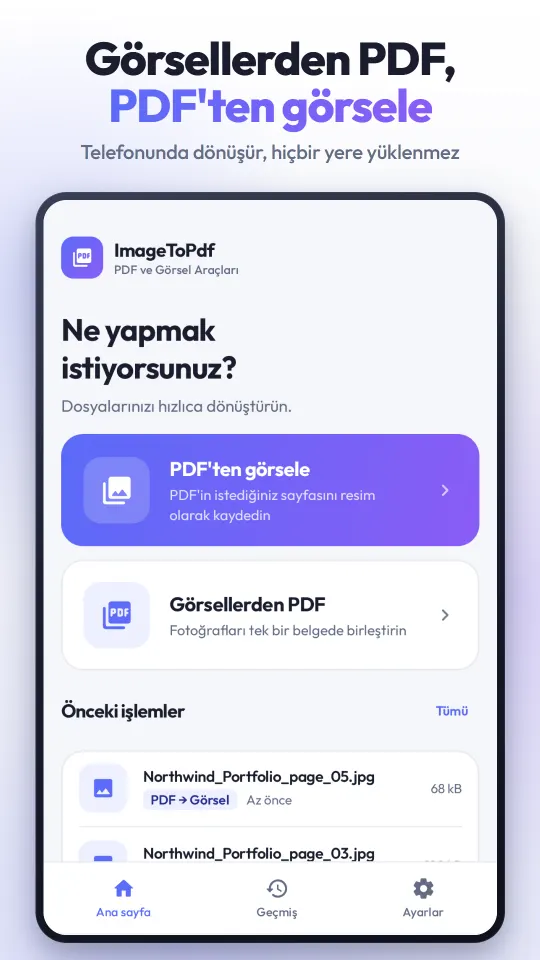
Neler var
- Filigran yokSayfalarına hiçbir şey basılmaz; filigranı kaldıran ücretli bir sürüm de yok.
- Abonelik yokİsteğe bağlı tek seferlik bir satın alma reklamları kaldırır. Bütün özellikler ücretsiz uygulamada.
- Hesap yokKayıt yok, e-posta yok. Uygulamayı aç ve kullan.
- İnternetsiz çalışırDönüştürme için internet gerekmez; uçak modunda da olur.
- Hiçbir şey yüklenmezFotoğraflar ve PDF'ler telefonda işlenir. Uygulama Android'in Fotoğraf Seçici'sini kullanır, depolama izni istemez.
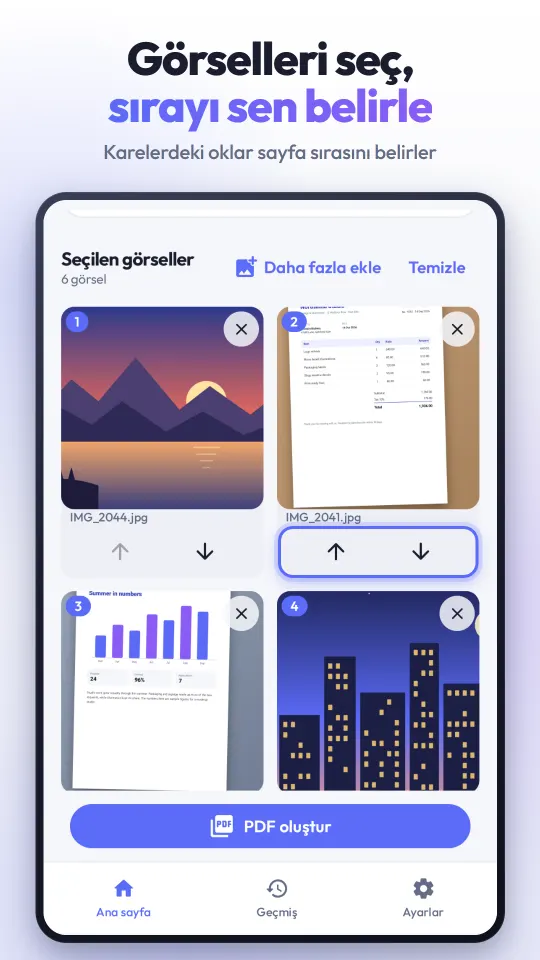
- 100 fotoğrafa kadar100'e kadar JPG, PNG ya da WebP resmi, istediğin sırayla tek bir PDF'te birleştir.
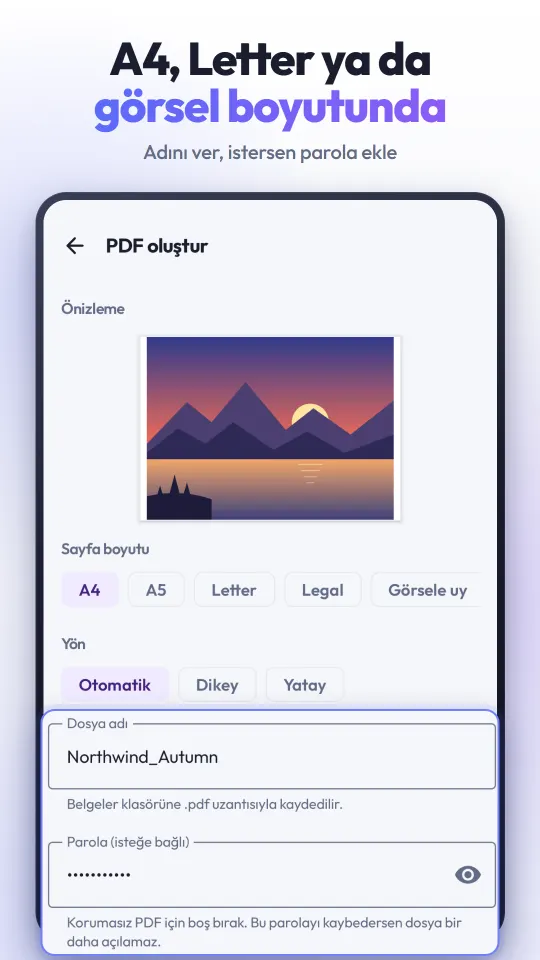
- Şifre korumasıİstersen şifre ekle; PDF açılırken şifreyi sorar.
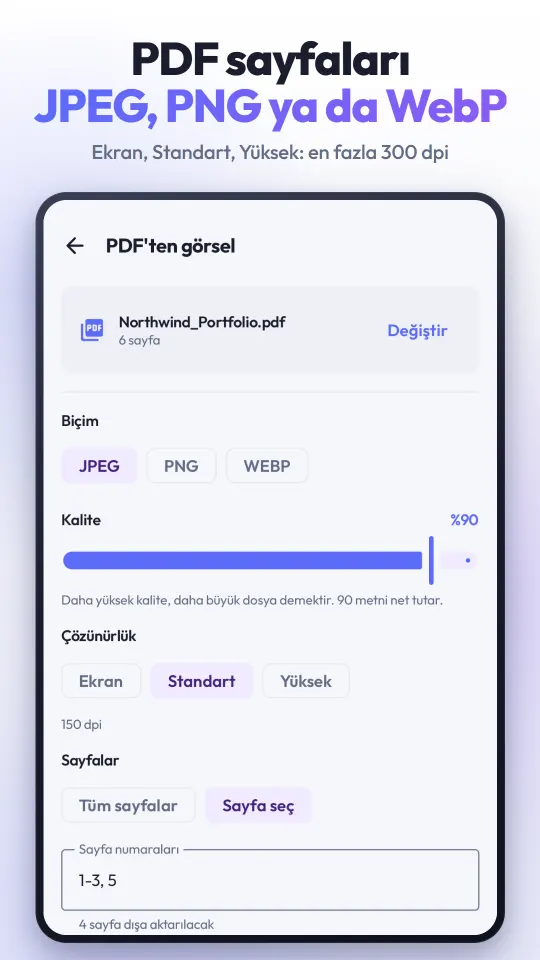
- PDF'ten resme dePDF sayfalarını 96, 150 ya da 300 dpi JPG, PNG veya WebP olarak kaydet.
Fotoğraflar PDF'e nasıl çevrilir
- ImageToPdf'i aç ve Görsellerden PDF kartına dokun.
- En fazla 100 fotoğraf seç. Her karedeki oklarla sayfa sırasını ayarla.
- Sayfa boyutunu (A4, A5, Letter, Legal ya da resme sığdır), yönü ve kenar boşluğunu seç. Dosyaya ad ver, istersen şifre ekle.
- PDF oluştur düğmesine dokun. PDF Documents/Image to PDF klasörüne kaydedilir ve paylaşmaya hazırdır.
PDF sayfaları resim olarak nasıl kaydedilir
- PDF'ten görsele kartına dokun ve bir PDF seç, ya da başka bir uygulamadan PDF'i bu uygulamaya paylaş.
- JPEG, PNG ya da WebP'yi, kaliteyi ve çözünürlüğü seç.
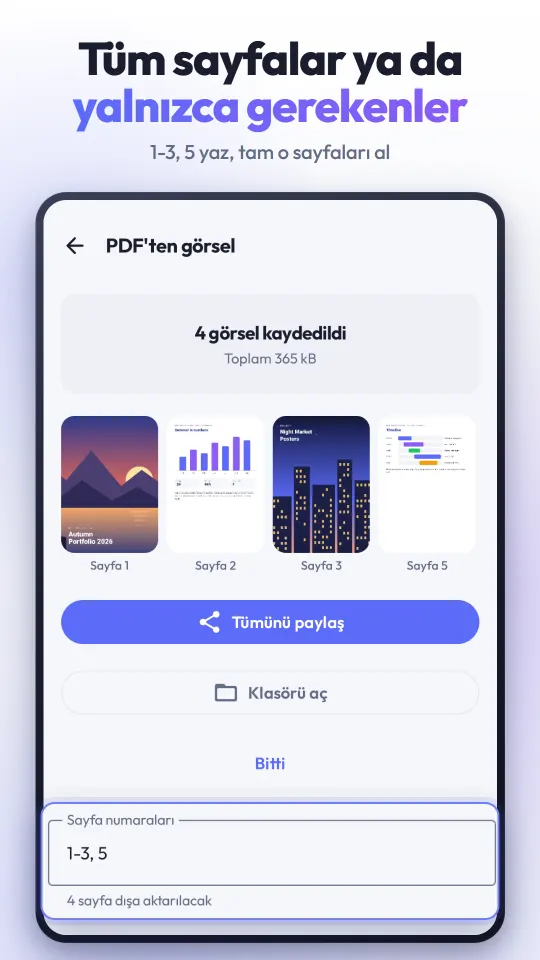
- Bütün sayfaları ya da yalnızca yazdıklarını (ör. 1-3, 5) dışa aktar. Resimler Pictures/Image to PDF klasörüne gider.
Sık sorulan sorular
Android'de JPG filigransız PDF'e nasıl çevrilir?
ImageToPdf'i Google Play'den kur, Görsellerden PDF kartına dokun, JPG fotoğraflarını seç, sıraya koy ve PDF oluştur düğmesine dokun. Uygulama hiçbir sayfaya filigran eklemez; filigranı kaldıran ücretli bir sürüm de yoktur, çünkü baştan hiçbir şey basılmaz.
Birden çok fotoğrafı tek PDF'te birleştirebilir miyim?
Evet. Tek bir PDF'e 100'e kadar fotoğraf koyabilirsin, her sayfaya bir fotoğraf. Dosyayı oluşturmadan önce her karedeki oklarla sırayı değiştirebilirsin.
İnternetsiz çalışır mı?
Evet. Fotoğraftan PDF'e ve PDF'ten resme dönüştürme tamamen telefonda çalışır, internet gerekmez. Reklamların yüklenmesi için bağlantı gerekir, ama uygulama onlar olmadan da çalışır.
Fotoğraflarım bir yere yükleniyor mu?
Hayır. Fotoğrafların ve PDF'lerin telefonda okunup dönüştürülür, hiçbir sunucuya gönderilmez. Uygulama dosyaları Android'in Fotoğraf Seçici'siyle açar; yalnızca senin verdiklerini görür ve depolama izni istemez.
PDF'e nasıl şifre koyarım?
PDF oluştur ekranında Parola (isteğe bağlı) alanına bir parola yaz. PDF standart AES-128 şifrelemeyle kaydedilir; yaygın PDF okuyucular dosya açılırken parolayı sorar. Parolayı iyi sakla: kurtarılamaz.
ImageToPdf ücretsiz mi?
Evet. Uygulama ücretsizdir ve reklamlarla finanse edilir: ana ekranlarda bir banner ve biten bir dönüştürmenin sonucundan önce bir tam ekran reklam; bunu önce kısa bir kart haber verir, reklam yalnızca Devam et düğmesine dokunduğunda oynar. Abonelik yoktur. İstersen tek bir reklam izleyip uygulamayı 1 saat reklamsız kullanabilirsin (PDF sonucunda ya da Ayarlar'da). Ayarlar'daki isteğe bağlı tek seferlik Reklamları kaldır satın alması reklamları kalıcı olarak kaldırır. Hiçbir özellik, sayfa boyutu ya da çözünürlük kısıtlanmaz.
Hesap ya da e-posta gerekiyor mu?
Hayır. Hiçbir türde kayıt yok.
Hangi resim biçimleri destekleniyor?
JPG (JPEG), PNG ve WebP ile Android sürümünün açabildiği diğer resim biçimleri. Dışa aktarılan PDF sayfaları JPEG, PNG ya da WebP olarak kaydedilebilir.
PDF'i JPG'ye çevirebilir miyim?
Evet. PDF'ten görsele ile bütün sayfaları ya da 1-3, 5 gibi bir aralığı 96, 150 veya 300 dpi JPEG, PNG ya da WebP olarak kaydedebilirsin. PDF'in yalnızca okunur, değiştirilmez. Şifreli PDF'ler bunun için açılamaz.
Dosyalarım nereye kaydediliyor?
PDF'ler Belgeler'e (Documents), dışa aktarılan resimler Resimler'e (Pictures) gider; ikisi de Image to PDF adlı bir klasörde.
Hangi telefonlarda çalışır? iPhone sürümü var mı?
Android 7.0 ve üstü. ImageToPdf yalnızca bir Android uygulamasıdır; iPhone ya da web sürümü yoktur.
Uygulama hangi dillerde?
Uygulama Türkçe ve İngilizce. Telefonunun dilini izler; Ayarlar'dan değiştirebilirsin.
ImageToPdf