Convertir des photos et des JPG en PDF sur Android, sans filigrane
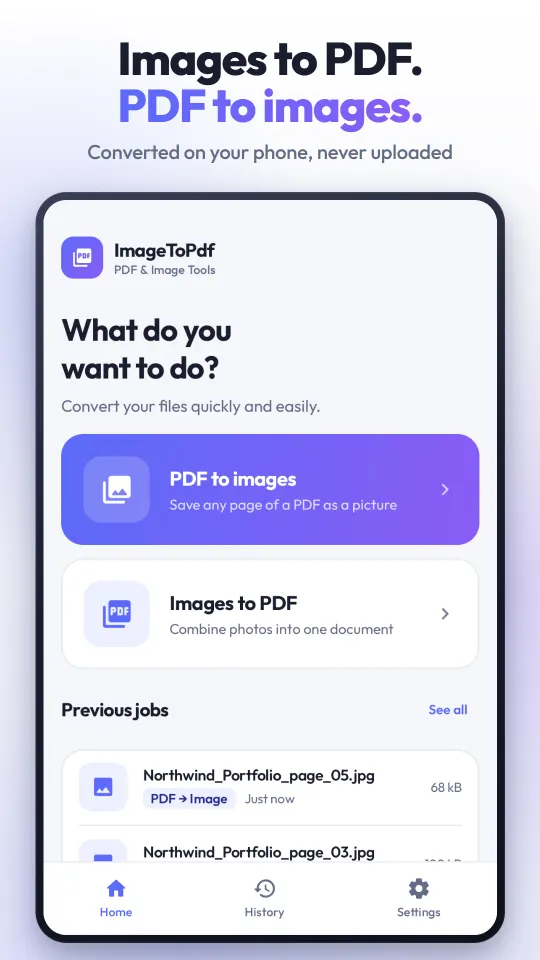
ImageToPdf transforme vos photos en vrai PDF et enregistre les pages d'un PDF en images. Tout se passe sur votre téléphone : pas de filigrane, pas d'abonnement, pas de compte, et rien n'est envoyé en ligne.

Gratuit sur Google Play pour Android 7.0 ou plus récent. L'appli affiche des publicités ; un achat unique les supprime.
Ce que vous obtenez
- Pas de filigraneRien n'est jamais apposé sur vos pages, et aucune version payante n'existe pour l'enlever.
- Pas d'abonnementUn achat unique et facultatif supprime les publicités. Toutes les fonctions sont dans l'appli gratuite.
- Pas de compteNi inscription ni e-mail. Ouvrez l'appli et utilisez-la.
- Fonctionne hors ligneLa conversion n'a pas besoin d'Internet, même en mode avion.
- Rien n'est envoyéLes photos et les PDF sont traités sur le téléphone. L'appli utilise le sélecteur de photos d'Android et ne demande aucune autorisation de stockage.
- Jusqu'à 100 photosRéunissez jusqu'à 100 images JPG, PNG ou WebP dans un seul PDF, dans l'ordre de votre choix.
- Protection par mot de passeAjoutez un mot de passe si vous le souhaitez ; le PDF le demandera à l'ouverture.
- Aussi PDF en imagesEnregistrez les pages d'un PDF en JPG, PNG ou WebP à 96, 150 ou 300 dpi.
Comment convertir des photos en PDF
- Ouvrez ImageToPdf et touchez Images to PDF.
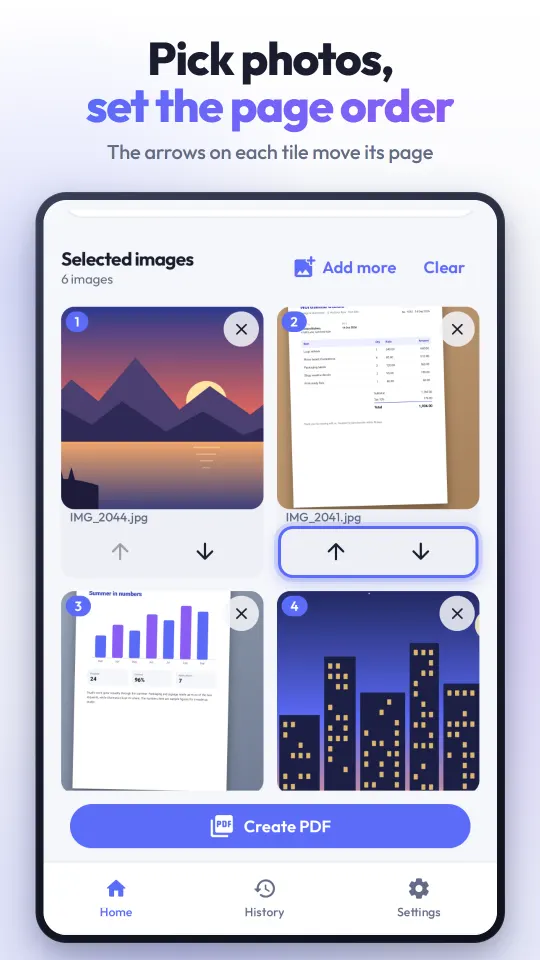
- Choisissez vos photos, jusqu'à 100. Les flèches de chaque vignette règlent l'ordre des pages.
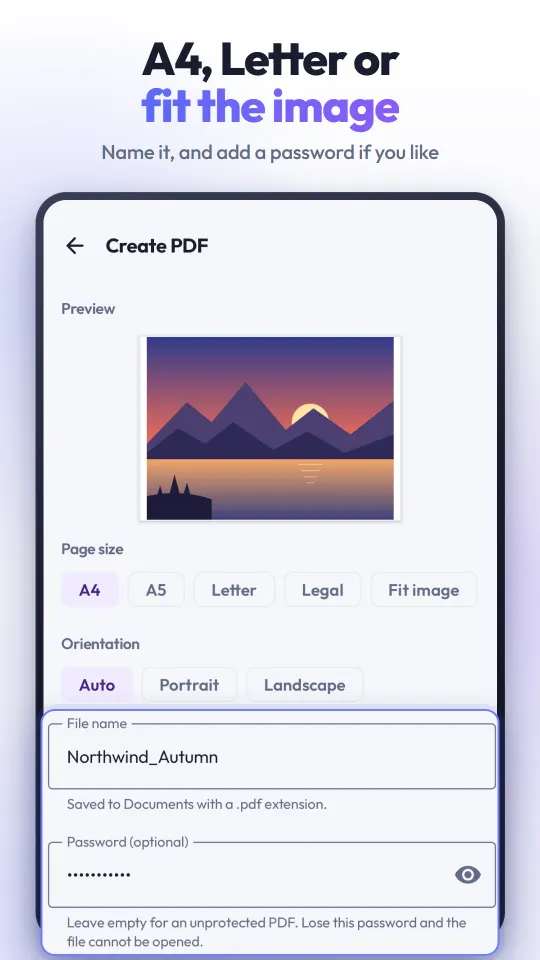
- Choisissez le format de page (A4, A5, Letter, Legal ou ajusté à l'image), l'orientation et la marge. Nommez le fichier et ajoutez un mot de passe si vous le souhaitez.
- Touchez Create PDF. Le PDF est enregistré dans Documents/Image to PDF, prêt à être partagé.
Comment enregistrer les pages d'un PDF en images
- Touchez PDF to images et choisissez un PDF, ou partagez-le vers l'appli depuis une autre appli.
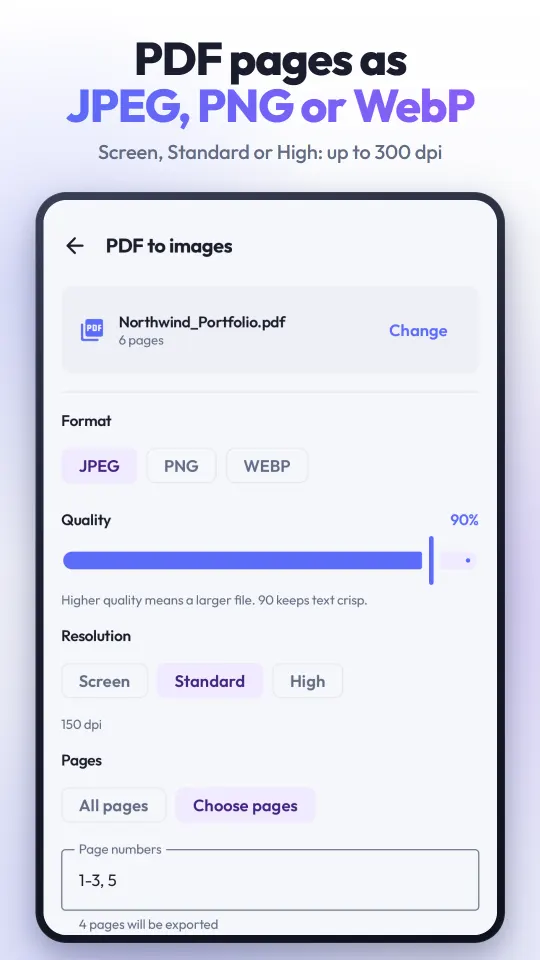
- Choisissez JPEG, PNG ou WebP, la qualité et la résolution.
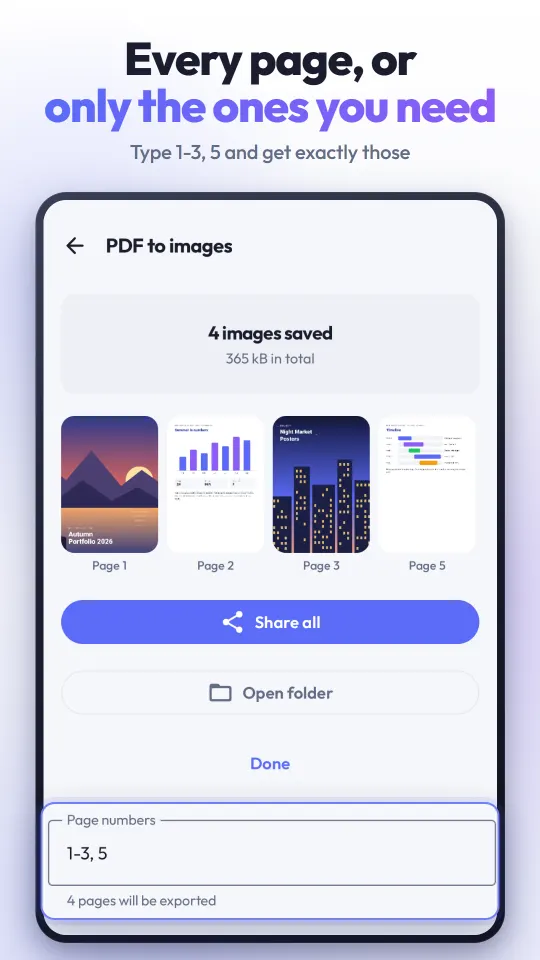
- Exportez toutes les pages ou seulement celles que vous saisissez, par exemple 1-3, 5. Les images vont dans Pictures/Image to PDF.
Questions fréquentes
Comment convertir un JPG en PDF sur Android sans filigrane ?
Installez ImageToPdf depuis Google Play, touchez Images to PDF, choisissez vos photos JPG, mettez-les dans l'ordre et touchez Create PDF. L'appli n'ajoute jamais de filigrane, sur aucune page, et aucune version payante n'existe pour l'enlever, puisque rien n'est apposé.
Puis-je réunir plusieurs photos dans un seul PDF ?
Oui. Un seul PDF peut contenir jusqu'à 100 photos, une par page. Les flèches de chaque vignette changent l'ordre avant la création du fichier.
L'appli fonctionne-t-elle hors ligne ?
Oui. La conversion des photos en PDF et des pages de PDF en images se fait entièrement sur votre téléphone, sans connexion Internet. Les publicités ont besoin d'une connexion pour se charger, mais l'appli fonctionne sans elles.
Mes photos sont-elles envoyées quelque part ?
Non. Vos photos et vos PDF sont lus et convertis sur le téléphone et ne sont jamais envoyés à un serveur. L'appli ouvre les fichiers avec le sélecteur de photos d'Android : elle ne voit que ce que vous lui donnez et ne demande aucune autorisation de stockage.
Comment protéger un PDF par mot de passe ?
Sur l'écran Create PDF, saisissez un mot de passe dans le champ facultatif Password. Le PDF est enregistré avec le chiffrement standard AES-128 : les lecteurs PDF courants demandent le mot de passe à l'ouverture. Conservez-le bien, il ne peut pas être récupéré.
ImageToPdf est-il gratuit ?
Oui. L'appli est gratuite et financée par la publicité : une bannière sur les écrans principaux et une publicité plein écran avant le résultat d'une conversion terminée, annoncée par une courte carte et lancée seulement quand vous touchez Continue. Il n'y a pas d'abonnement. Si vous le souhaitez, regardez une publicité pour utiliser l'appli sans publicité pendant 1 heure (sur le résultat du PDF ou dans Settings). Un achat unique et facultatif dans Settings supprime les publicités pour de bon. Aucune fonction, aucun format de page ni aucune résolution n'est bridé.
Faut-il un compte ou une adresse e-mail ?
Non. Aucune inscription d'aucune sorte.
Quels formats d'image sont pris en charge ?
JPG (JPEG), PNG et WebP, ainsi que tout autre format d'image que votre version d'Android sait ouvrir. Les pages d'un PDF peuvent être exportées en JPEG, PNG ou WebP.
Puis-je convertir un PDF en JPG ?
Oui. Avec PDF to images, enregistrez toutes les pages, ou une plage comme 1-3, 5, en JPEG, PNG ou WebP à 96, 150 ou 300 dpi. Votre PDF est seulement lu, jamais modifié. Les PDF protégés par mot de passe ne peuvent pas être ouverts pour cela.
Où mes fichiers sont-ils enregistrés ?
Les PDF vont dans Documents et les images exportées dans Pictures, chacun dans un dossier nommé Image to PDF.
Sur quels téléphones fonctionne-t-elle ? Existe-t-il une version iPhone ?
Android 7.0 ou plus récent. ImageToPdf existe uniquement sur Android ; il n'y a pas de version iPhone ni web.
Dans quelles langues est l'appli ?
Les écrans de l'appli sont en anglais et en turc. Cette page et la fiche Google Play sont en français.
ImageToPdf