Android पर फोटो और JPG से PDF बनाएं, बिना वॉटरमार्क
ImageToPdf आपकी फोटो को असली PDF में बदलता है, और किसी PDF के पेजों को वापस इमेज के रूप में सेव करता है। सब कुछ आपके फ़ोन पर होता है: न वॉटरमार्क, न सब्सक्रिप्शन, न अकाउंट, और कुछ भी अपलोड नहीं होता।
Android 7.0 या नए फ़ोन के लिए Google Play पर मुफ़्त। ऐप में विज्ञापन हैं; एक बार की खरीद से वे हट जाते हैं।
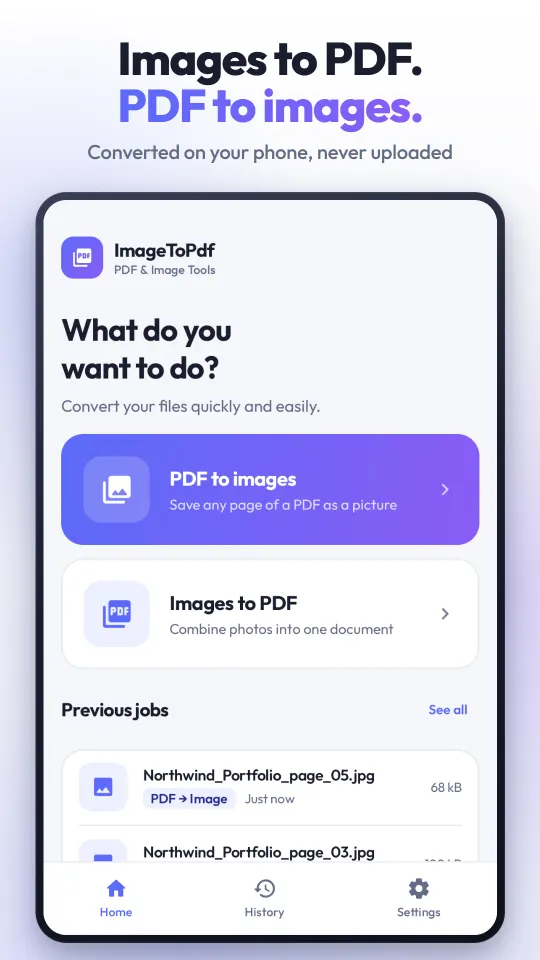
आपको क्या मिलता है
- कोई वॉटरमार्क नहींआपके पेजों पर कभी कुछ नहीं छपता, और उसे हटाने के लिए कोई पेड वर्ज़न भी नहीं है।
- कोई सब्सक्रिप्शन नहींएक वैकल्पिक, एक बार की खरीद से विज्ञापन हटते हैं। हर फ़ीचर मुफ़्त ऐप में है।
- कोई अकाउंट नहींन साइन अप, न ईमेल। ऐप खोलें और इस्तेमाल करें।
- ऑफ़लाइन काम करता हैकन्वर्ट करने के लिए इंटरनेट की ज़रूरत नहीं; एयरप्लेन मोड में भी चलता है।
- कुछ भी अपलोड नहींफोटो और PDF फ़ोन पर ही प्रोसेस होते हैं। ऐप Android का Photo Picker इस्तेमाल करता है और स्टोरेज की अनुमति नहीं माँगता।
- 100 फोटो तक100 तक JPG, PNG या WebP इमेज को अपनी पसंद के क्रम में एक PDF में जोड़ें।
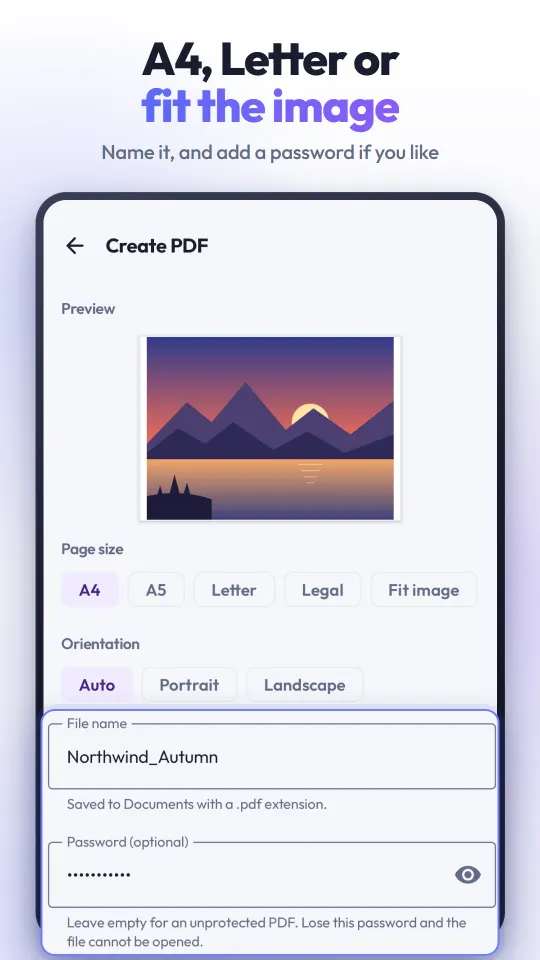
- पासवर्ड सुरक्षाचाहें तो पासवर्ड जोड़ें; PDF खोलते समय वह पासवर्ड माँगेगा।
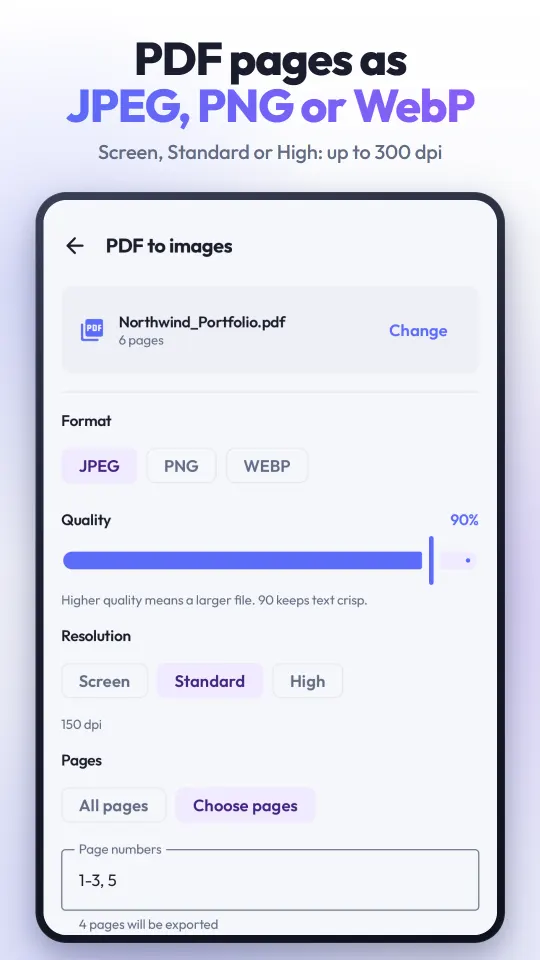
- PDF से इमेज भीPDF के पेजों को 96, 150 या 300 dpi पर JPG, PNG या WebP के रूप में सेव करें।
फोटो से PDF कैसे बनाएं
- ImageToPdf खोलें और Images to PDF पर टैप करें।
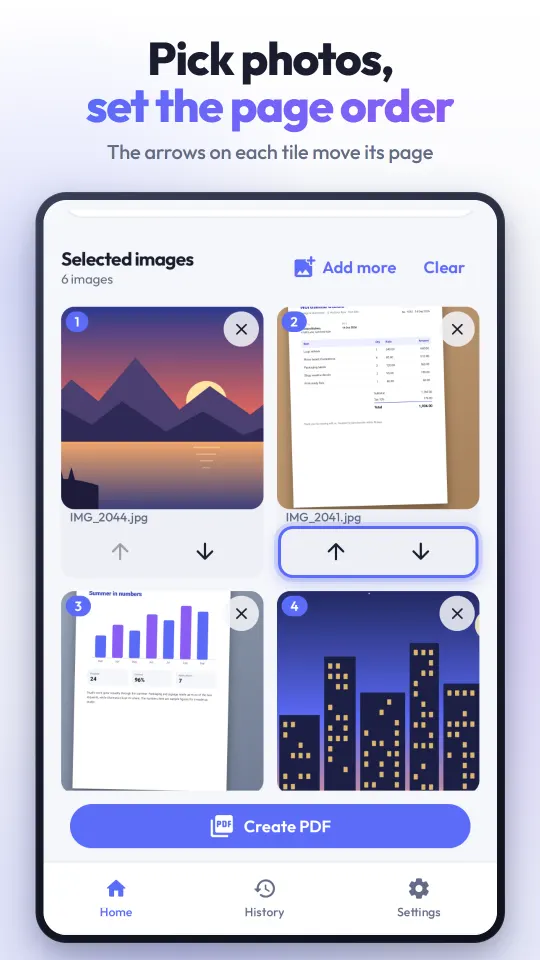
- अपनी फोटो चुनें, 100 तक। हर टाइल पर बने तीरों से पेजों का क्रम तय करें।
- पेज साइज़ (A4, A5, Letter, Legal या इमेज के अनुसार), ओरिएंटेशन और मार्जिन चुनें। फ़ाइल का नाम रखें और चाहें तो पासवर्ड जोड़ें।
- Create PDF पर टैप करें। PDF Documents/Image to PDF में सेव हो जाता है, शेयर करने के लिए तैयार।
PDF के पेजों को इमेज के रूप में कैसे सेव करें
- PDF to images पर टैप करें और कोई PDF चुनें, या किसी दूसरे ऐप से PDF को इस ऐप में शेयर करें।
- JPEG, PNG या WebP, क्वालिटी और रिज़ॉल्यूशन चुनें।
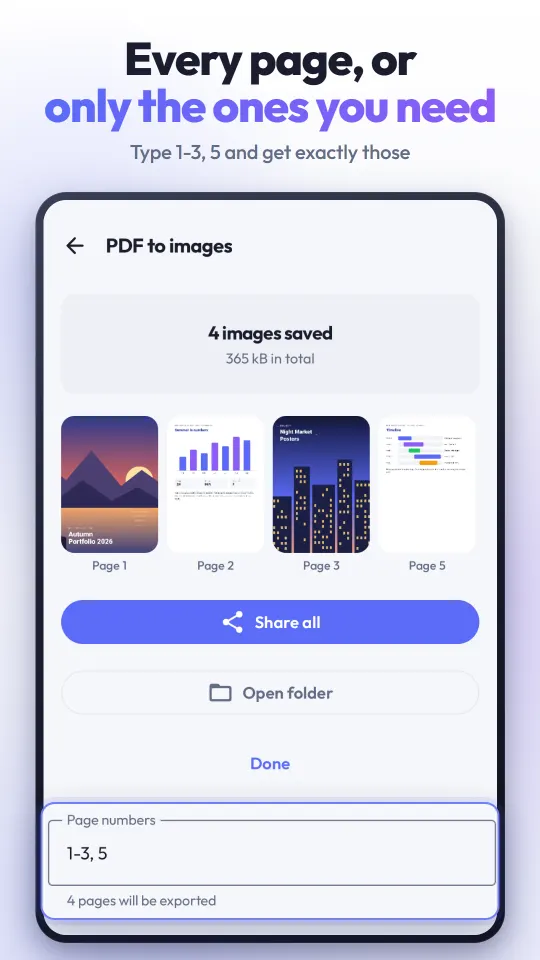
- सारे पेज एक्सपोर्ट करें, या सिर्फ़ वे जो आप टाइप करें, जैसे 1-3, 5। इमेज Pictures/Image to PDF में जाती हैं।
अक्सर पूछे जाने वाले सवाल
Android पर बिना वॉटरमार्क JPG से PDF कैसे बनाएं?
Google Play से ImageToPdf इंस्टॉल करें, Images to PDF पर टैप करें, अपनी JPG फोटो चुनें, उन्हें क्रम में लगाएँ और Create PDF पर टैप करें। ऐप किसी भी पेज पर वॉटरमार्क नहीं लगाता, और उसे हटाने वाला कोई पेड वर्ज़न भी नहीं है, क्योंकि कुछ छपता ही नहीं।
क्या मैं कई फोटो को एक PDF में जोड़ सकता हूँ?
हाँ। एक PDF में 100 तक फोटो डाल सकते हैं, हर पेज पर एक फोटो। फ़ाइल बनाने से पहले हर टाइल के तीरों से क्रम बदल सकते हैं।
क्या यह ऑफ़लाइन काम करता है?
हाँ। फोटो से PDF और PDF से इमेज, दोनों काम पूरी तरह आपके फ़ोन पर होते हैं, इसलिए इंटरनेट के बिना भी चलते हैं। विज्ञापन लोड होने के लिए कनेक्शन चाहिए, लेकिन ऐप उनके बिना भी काम करता है।
क्या मेरी फोटो कहीं अपलोड होती हैं?
नहीं। आपकी फोटो और PDF फ़ोन पर ही पढ़े और बदले जाते हैं, किसी सर्वर पर नहीं भेजे जाते। ऐप Android के Photo Picker से फ़ाइलें खोलता है, इसलिए वह सिर्फ़ वही देखता है जो आप उसे देते हैं, और स्टोरेज की अनुमति नहीं माँगता।
PDF पर पासवर्ड कैसे लगाएँ?
Create PDF स्क्रीन पर वैकल्पिक Password फ़ील्ड में पासवर्ड लिखें। PDF स्टैंडर्ड AES-128 एन्क्रिप्शन के साथ सेव होता है, इसलिए आम PDF रीडर फ़ाइल खोलते समय पासवर्ड माँगते हैं। पासवर्ड संभालकर रखें: वह वापस नहीं मिल सकता।
क्या ImageToPdf मुफ़्त है?
हाँ। ऐप मुफ़्त है और विज्ञापनों से चलता है: मुख्य स्क्रीनों पर एक बैनर, और किसी पूरे हुए कन्वर्ज़न का नतीजा दिखाने से पहले एक फ़ुल-स्क्रीन विज्ञापन, जिसकी सूचना पहले एक छोटा कार्ड देता है और जो सिर्फ़ Continue पर टैप करने पर चलता है। कोई सब्सक्रिप्शन नहीं है। चाहें तो एक विज्ञापन देखकर एक घंटे तक ऐप बिना विज्ञापनों के इस्तेमाल करें (PDF के नतीजे पर या Settings में)। Settings में एक वैकल्पिक, एक बार की खरीद से विज्ञापन हमेशा के लिए हट जाते हैं। कोई फ़ीचर, पेज साइज़ या रिज़ॉल्यूशन रोका नहीं जाता।
क्या अकाउंट या ईमेल चाहिए?
नहीं। किसी भी तरह का साइन अप नहीं है।
कौन-से इमेज फ़ॉर्मेट चलते हैं?
JPG (JPEG), PNG और WebP, और ऐसा हर दूसरा इमेज फ़ॉर्मेट जिसे आपका Android वर्ज़न खोल सकता है। PDF के पेज JPEG, PNG या WebP के रूप में एक्सपोर्ट हो सकते हैं।
क्या मैं PDF से JPG बना सकता हूँ?
हाँ। PDF to images से सारे पेज, या 1-3, 5 जैसी रेंज, 96, 150 या 300 dpi पर JPEG, PNG या WebP में सेव करें। आपका PDF सिर्फ़ पढ़ा जाता है, कभी बदला नहीं जाता। पासवर्ड वाले PDF इसके लिए नहीं खुलते।
मेरी फ़ाइलें कहाँ सेव होती हैं?
PDF Documents में और एक्सपोर्ट की गई इमेज Pictures में जाती हैं, दोनों Image to PDF नाम के फ़ोल्डर में।
यह किन फ़ोन पर चलता है? क्या iPhone वर्ज़न है?
Android 7.0 या नया। ImageToPdf सिर्फ़ Android ऐप है; iPhone या वेब वर्ज़न नहीं है।
ऐप किन भाषाओं में है?
ऐप की स्क्रीनें अंग्रेज़ी और तुर्की में हैं। यह पेज और Google Play पेज हिन्दी में हैं।
ImageToPdf