Fotos und JPG auf Android in PDF umwandeln, ohne Wasserzeichen
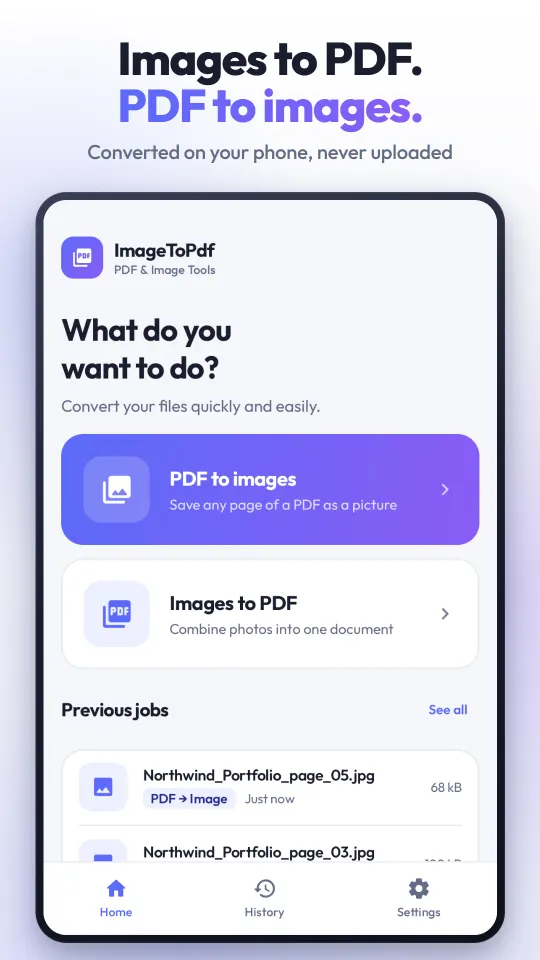
ImageToPdf macht aus deinen Fotos ein echtes PDF und speichert PDF-Seiten wieder als Bilder. Alles passiert auf deinem Handy: kein Wasserzeichen, kein Abo, kein Konto, und nichts wird hochgeladen.

Kostenlos bei Google Play für Android 7.0 oder neuer. Die App zeigt Werbung; ein einmaliger Kauf entfernt sie.
Was du bekommst
- Kein WasserzeichenAuf deine Seiten wird nie etwas gestempelt, und es gibt keine Bezahlversion, die es entfernt.
- Kein AboEin optionaler, einmaliger Kauf entfernt die Werbung. Alle Funktionen sind in der kostenlosen App.
- Kein KontoKeine Anmeldung, keine E-Mail. App öffnen und loslegen.
- Funktioniert offlineZum Umwandeln brauchst du kein Internet, auch im Flugmodus.
- Nichts wird hochgeladenFotos und PDFs werden auf dem Handy verarbeitet. Die App nutzt die Fotoauswahl von Android und fragt nach keiner Speicherberechtigung.
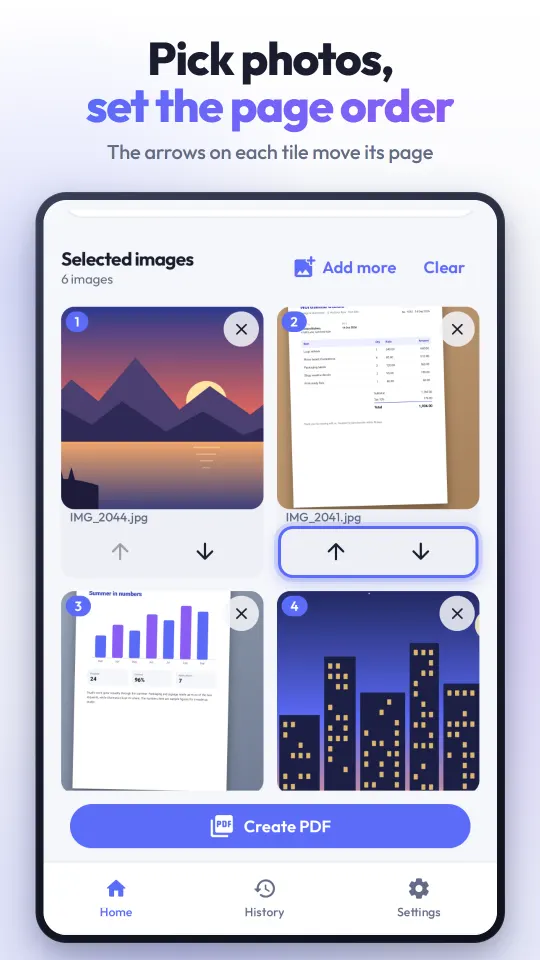
- Bis zu 100 FotosBis zu 100 JPG-, PNG- oder WebP-Bilder in der gewünschten Reihenfolge zu einer PDF zusammenfügen.
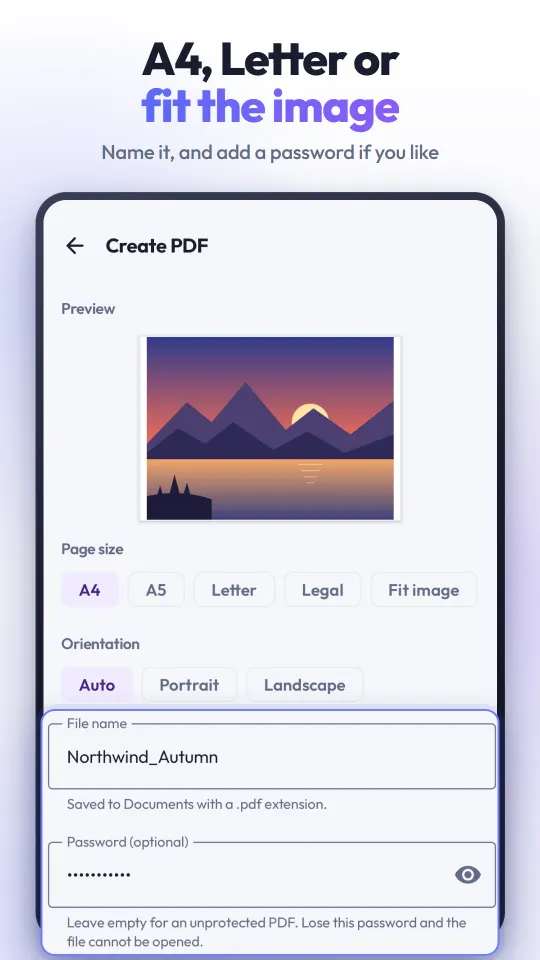
- PasswortschutzAuf Wunsch ein Passwort; die PDF fragt beim Öffnen danach.
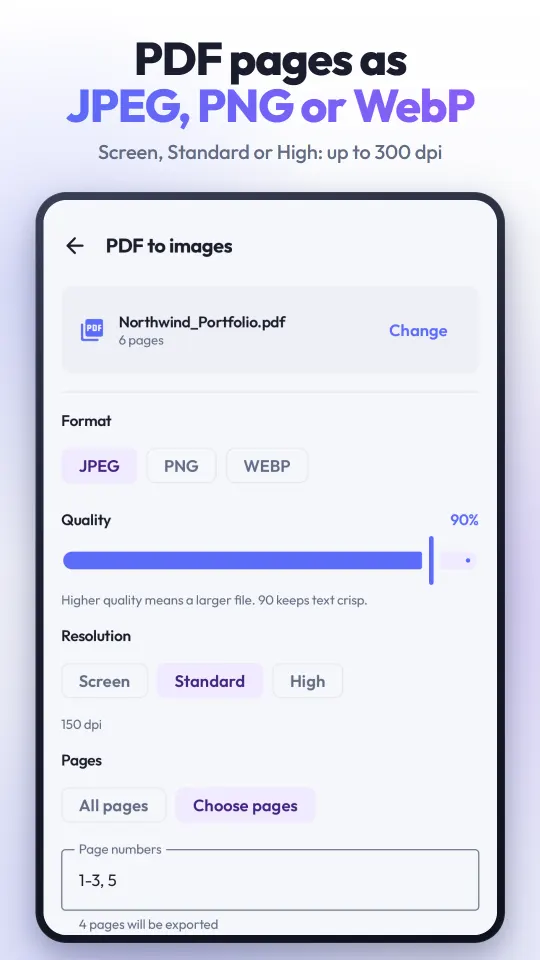
- Auch PDF in BilderPDF-Seiten als JPG, PNG oder WebP mit 96, 150 oder 300 dpi speichern.
So wandelst du Fotos in PDF um
- Öffne ImageToPdf und tippe auf Images to PDF.
- Wähle deine Fotos aus, bis zu 100. Mit den Pfeilen auf jeder Kachel legst du die Seitenreihenfolge fest.
- Wähle Seitenformat (A4, A5, Letter, Legal oder an das Bild angepasst), Ausrichtung und Rand. Gib der Datei einen Namen und auf Wunsch ein Passwort.
- Tippe auf Create PDF. Die PDF wird unter Documents/Image to PDF gespeichert und ist bereit zum Teilen.
So speicherst du PDF-Seiten als Bilder
- Tippe auf PDF to images und wähle eine PDF, oder teile sie aus einer anderen App mit ImageToPdf.
- Wähle JPEG, PNG oder WebP, die Qualität und die Auflösung.
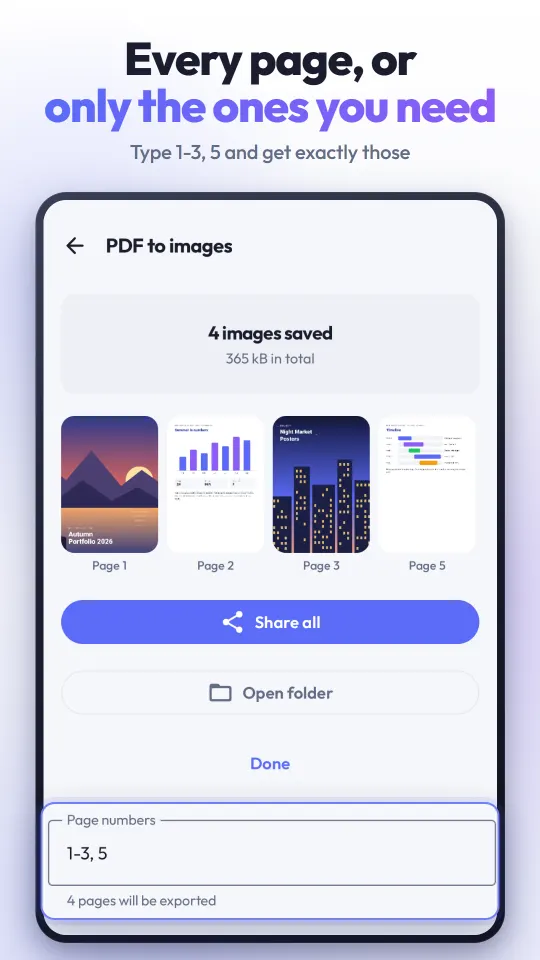
- Exportiere alle Seiten oder nur die, die du eintippst, etwa 1-3, 5. Die Bilder landen unter Pictures/Image to PDF.
Häufige Fragen
Wie wandle ich auf Android JPG in PDF um, ohne Wasserzeichen?
Installiere ImageToPdf aus Google Play, tippe auf Images to PDF, wähle deine JPG-Fotos, bring sie in die richtige Reihenfolge und tippe auf Create PDF. Die App setzt auf keine Seite ein Wasserzeichen, und es gibt keine Bezahlversion, die eines entfernt, weil von vornherein nichts aufgestempelt wird.
Kann ich mehrere Fotos zu einer PDF zusammenfügen?
Ja. Bis zu 100 Fotos passen in eine PDF, ein Foto pro Seite. Mit den Pfeilen auf jeder Kachel änderst du die Reihenfolge, bevor die Datei erstellt wird.
Funktioniert die App offline?
Ja. Das Umwandeln von Fotos in PDF und von PDF-Seiten in Bilder läuft komplett auf deinem Handy und braucht kein Internet. Werbung braucht zum Laden eine Verbindung, die App funktioniert aber auch ohne sie.
Werden meine Fotos irgendwo hochgeladen?
Nein. Deine Fotos und PDFs werden auf dem Handy gelesen und umgewandelt und nie an einen Server geschickt. Die App öffnet Dateien über die Fotoauswahl von Android, sieht also nur, was du ihr gibst, und fragt nach keiner Speicherberechtigung.
Wie schütze ich eine PDF mit einem Passwort?
Gib auf dem Bildschirm Create PDF im optionalen Feld Password ein Passwort ein. Die PDF wird mit der Standardverschlüsselung AES-128 gespeichert, gängige PDF-Reader fragen beim Öffnen danach. Bewahre das Passwort gut auf: Es lässt sich nicht wiederherstellen.
Ist ImageToPdf kostenlos?
Ja. Die App ist kostenlos und wird durch Werbung finanziert: ein Banner auf den Hauptbildschirmen und eine Vollbildanzeige vor dem Ergebnis einer abgeschlossenen Umwandlung, die eine kurze Karte vorher ankündigt und die erst startet, wenn du auf Continue tippst. Es gibt kein Abo. Wenn du willst, siehst du dir eine Werbung an und nutzt die App eine Stunde lang ohne Werbung (beim PDF-Ergebnis oder in Settings). Ein optionaler, einmaliger Kauf in Settings entfernt die Werbung dauerhaft. Keine Funktion, kein Seitenformat und keine Auflösung wird zurückgehalten.
Brauche ich ein Konto oder eine E-Mail-Adresse?
Nein. Es gibt keinerlei Anmeldung.
Welche Bildformate werden unterstützt?
JPG (JPEG), PNG und WebP sowie jedes andere Bildformat, das deine Android-Version öffnen kann. PDF-Seiten lassen sich als JPEG, PNG oder WebP exportieren.
Kann ich eine PDF in JPG umwandeln?
Ja. Mit PDF to images speicherst du alle Seiten oder einen Bereich wie 1-3, 5 als JPEG, PNG oder WebP mit 96, 150 oder 300 dpi. Deine PDF wird nur gelesen, nie verändert. Passwortgeschützte PDFs lassen sich dafür nicht öffnen.
Wo werden meine Dateien gespeichert?
PDFs landen in Documents, exportierte Bilder in Pictures, jeweils in einem Ordner namens Image to PDF.
Auf welchen Handys läuft die App? Gibt es eine iPhone-Version?
Android 7.0 oder neuer. ImageToPdf gibt es nur für Android, nicht für iPhone und nicht im Web.
In welchen Sprachen ist die App?
Die Bildschirme der App sind auf Englisch und Türkisch. Diese Seite und der Google-Play-Eintrag sind auf Deutsch.
ImageToPdf