تحويل الصور وJPG إلى PDF على أندرويد بلا علامة مائية
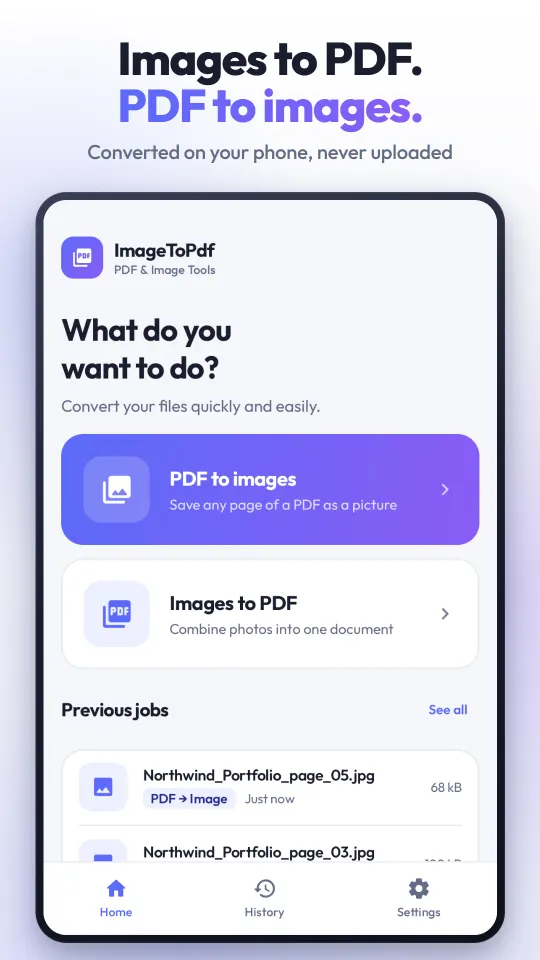
يحوّل ImageToPdf صورك إلى ملف PDF حقيقي، ويحفظ صفحات ملف PDF كصور من جديد. كل ذلك يتم على هاتفك: بلا علامة مائية، بلا اشتراك، بلا حساب، ولا يُرفع أي شيء.

مجاني على Google Play لأجهزة أندرويد 7.0 أو أحدث. يعرض التطبيق إعلانات، وتزيلها عملية شراء لمرة واحدة.
ما الذي تحصل عليه
- بلا علامة مائيةلا يُطبع أي شيء على صفحاتك أبدًا، ولا توجد نسخة مدفوعة لإزالتها.
- بلا اشتراكعملية شراء اختيارية لمرة واحدة تزيل الإعلانات. كل الميزات موجودة في التطبيق المجاني.
- بلا حسابلا تسجيل ولا بريد إلكتروني. افتح التطبيق واستخدمه.
- يعمل دون إنترنتالتحويل لا يحتاج إلى اتصال بالإنترنت، ويعمل حتى في وضع الطيران.
- لا يُرفع أي شيءتُعالج الصور وملفات PDF على الهاتف. يستخدم التطبيق أداة اختيار الصور في أندرويد ولا يطلب إذن الوصول إلى التخزين.
- حتى 100 صورةادمج حتى 100 صورة JPG أو PNG أو WebP في ملف PDF واحد، بالترتيب الذي تختاره.
- حماية بكلمة مرورأضف كلمة مرور إن أردت، وسيطلبها ملف PDF عند فتحه.
- ومن PDF إلى صور أيضًااحفظ صفحات PDF كصور JPG أو PNG أو WebP بدقة 96 أو 150 أو 300 نقطة في البوصة.
طريقة تحويل الصور إلى PDF
- افتح ImageToPdf واضغط على Images to PDF.
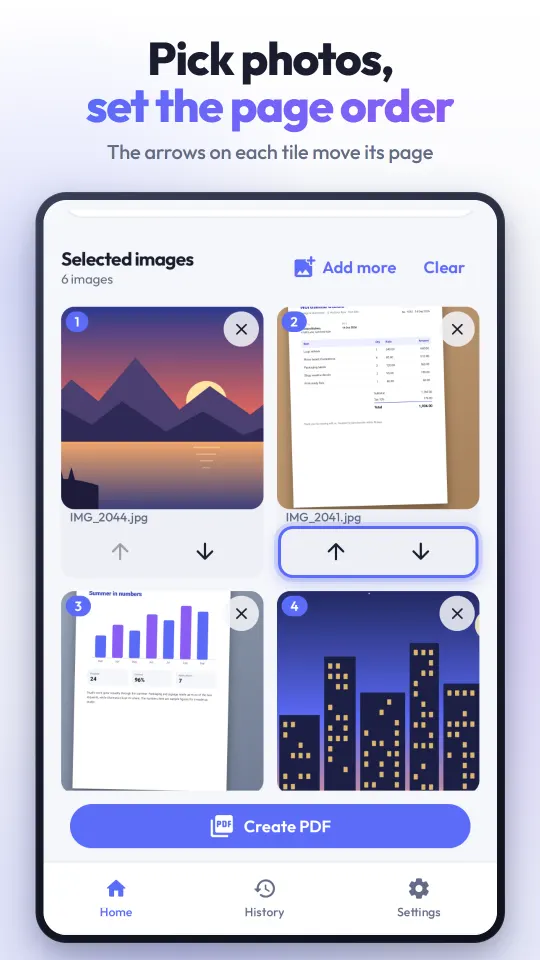
- اختر صورك، حتى 100 صورة. استخدم الأسهم على كل صورة لترتيب الصفحات.
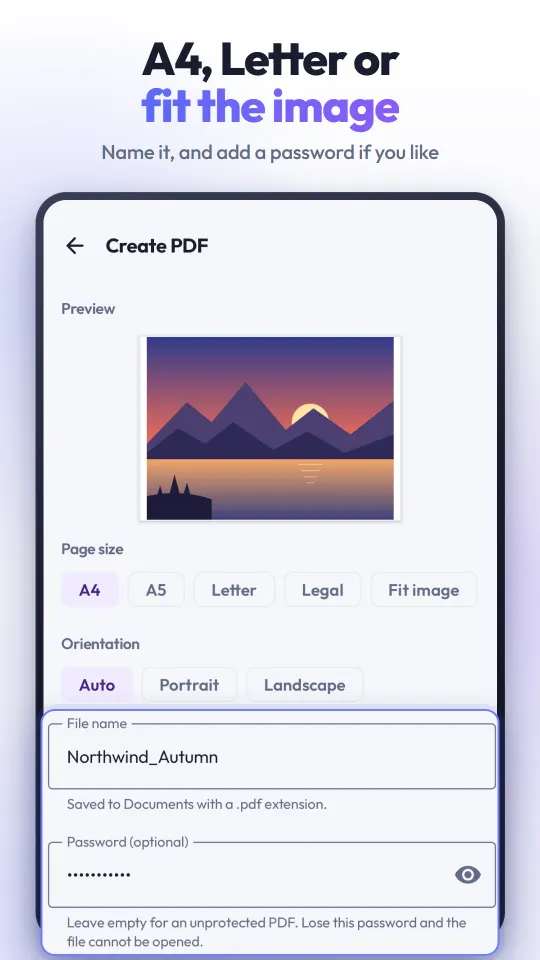
- اختر حجم الصفحة (A4 أو A5 أو Letter أو Legal أو بحجم الصورة) والاتجاه والهامش. سمِّ الملف وأضف كلمة مرور إن أردت.
- اضغط على Create PDF. يُحفظ الملف في Documents/Image to PDF وهو جاهز للمشاركة.
طريقة حفظ صفحات PDF كصور
- اضغط على PDF to images واختر ملف PDF، أو شاركه مع التطبيق من تطبيق آخر.
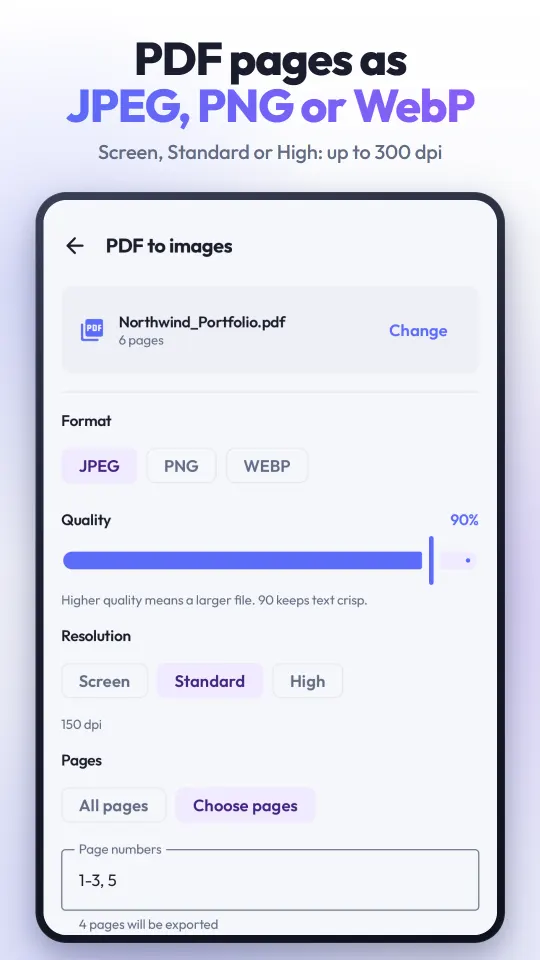
- اختر JPEG أو PNG أو WebP، ثم الجودة والدقة.
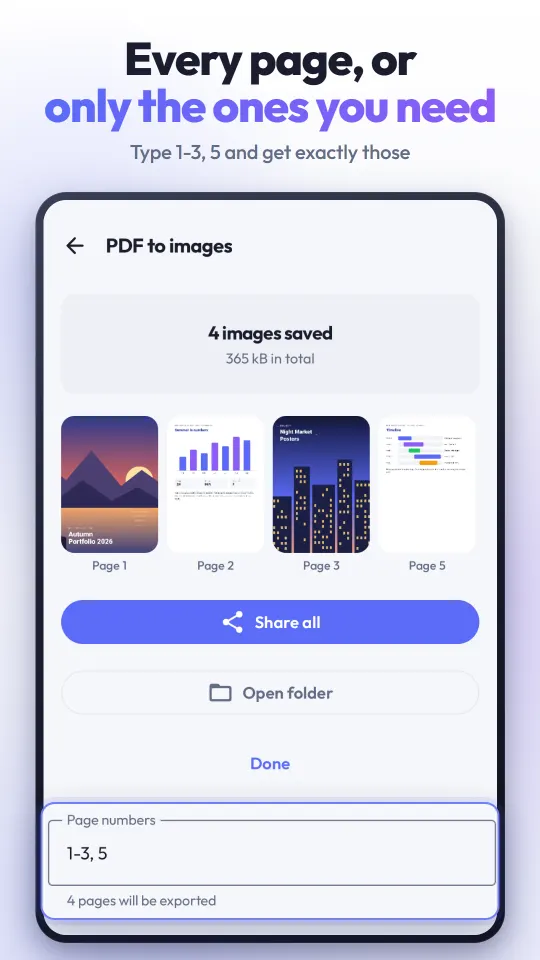
- صدّر كل الصفحات أو الصفحات التي تكتبها فقط، مثل 1-3, 5. تُحفظ الصور في Pictures/Image to PDF.
أسئلة شائعة
كيف أحوّل JPG إلى PDF على أندرويد بلا علامة مائية؟
ثبّت ImageToPdf من Google Play، واضغط على Images to PDF، واختر صور JPG ورتّبها، ثم اضغط على Create PDF. لا يضيف التطبيق علامة مائية على أي صفحة، ولا توجد نسخة مدفوعة لإزالتها، لأنه لا يطبع أي شيء من الأساس.
هل يمكنني دمج عدة صور في ملف PDF واحد؟
نعم. يمكنك وضع حتى 100 صورة في ملف PDF واحد، صورة في كل صفحة. وتغيّر الأسهم على كل صورة الترتيب قبل إنشاء الملف.
هل يعمل التطبيق دون إنترنت؟
نعم. تحويل الصور إلى PDF وصفحات PDF إلى صور يتم بالكامل على هاتفك، لذلك يعمل دون اتصال بالإنترنت. تحتاج الإعلانات إلى اتصال لتظهر، لكن التطبيق يعمل من دونها.
هل تُرفع صوري إلى أي مكان؟
لا. تُقرأ صورك وملفات PDF وتُحوَّل على الهاتف ولا تُرسل إلى أي خادم. يفتح التطبيق الملفات عبر أداة اختيار الصور في أندرويد، فلا يرى إلا ما تعطيه له، ولا يطلب إذن الوصول إلى التخزين.
كيف أحمي ملف PDF بكلمة مرور؟
في شاشة Create PDF، اكتب كلمة مرور في الحقل الاختياري Password. يُحفظ الملف بتشفير AES-128 القياسي، فتطلب برامج قراءة PDF الشائعة كلمة المرور عند فتحه. احتفظ بها جيدًا، فلا يمكن استرجاعها.
هل ImageToPdf مجاني؟
نعم. التطبيق مجاني وتموّله الإعلانات: شريط إعلاني في الشاشات الرئيسية، وإعلان بملء الشاشة قبل نتيجة كل عملية تحويل مكتملة، تسبقه بطاقة قصيرة تنبّهك إليه ولا يبدأ إلا عندما تلمس Continue. لا يوجد اشتراك. وإن شئت، شاهد إعلانًا واحدًا لتستخدم التطبيق دون إعلانات لمدة ساعة واحدة (في نتيجة PDF أو من Settings). وتزيل عملية شراء اختيارية لمرة واحدة من Settings الإعلانات نهائيًا. لا تُحجب أي ميزة أو حجم صفحة أو دقة.
هل أحتاج إلى حساب أو بريد إلكتروني؟
لا. لا يوجد أي نوع من التسجيل.
ما صيغ الصور المدعومة؟
JPG (JPEG) وPNG وWebP، وأي صيغة صور أخرى يستطيع إصدار أندرويد لديك فتحها. ويمكن تصدير صفحات PDF بصيغة JPEG أو PNG أو WebP.
هل يمكنني تحويل PDF إلى JPG؟
نعم. باستخدام PDF to images تحفظ كل الصفحات، أو نطاقًا مثل 1-3, 5، بصيغة JPEG أو PNG أو WebP بدقة 96 أو 150 أو 300 نقطة في البوصة. يُقرأ ملف PDF فقط ولا يُعدَّل. ولا يمكن فتح ملفات PDF المحمية بكلمة مرور لهذا الغرض.
أين تُحفظ ملفاتي؟
تُحفظ ملفات PDF في Documents والصور المصدّرة في Pictures، كلٌّ منها في مجلد اسمه Image to PDF.
على أي هواتف يعمل؟ هل توجد نسخة للآيفون؟
أندرويد 7.0 أو أحدث. ImageToPdf تطبيق أندرويد فقط، ولا توجد نسخة للآيفون أو للويب.
ما لغات التطبيق؟
شاشات التطبيق باللغتين الإنجليزية والتركية. أما هذه الصفحة وصفحة Google Play فبالعربية.
ImageToPdf