Android için PDF Düzenleyici: PDF'inizin gerçek metnini düzenleyin
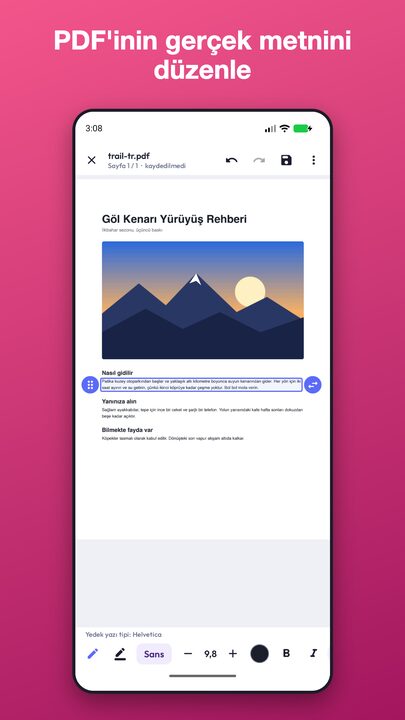
TextLeaf, bir PDF'in içeriğini telefonunuzda düzenleyen Android uygulamasıdır. Bir satıra dokunup değiştirin; değişiklik dosya izin veriyorsa özgün yazı tipiyle PDF'in kendisine yazılır. Resimleri taşıyın ve değiştirin, vurgulayın, çizin, not ekleyin ve imzanızı yerleştirin. PDF telefonda işlenir ve hiçbir zaman yüklenmez. Hesap gerekmez.

Android 7.0 ve üzeri için Google Play'e geliyor. Uygulama reklam gösterir; tek seferlik bir satın alma reklamları kaldırır. Play sayfası herkese açıldığında açılır.
Neler sunar
- Gerçek metni düzenleyinMetne dokunun, yazın; değişiklik PDF'e yazılır. Yazı tipi, boyut, renk, kalın, italik ve hizalama tek satırdan. Paragraflar kendiliğinden yeniden satırlanır.
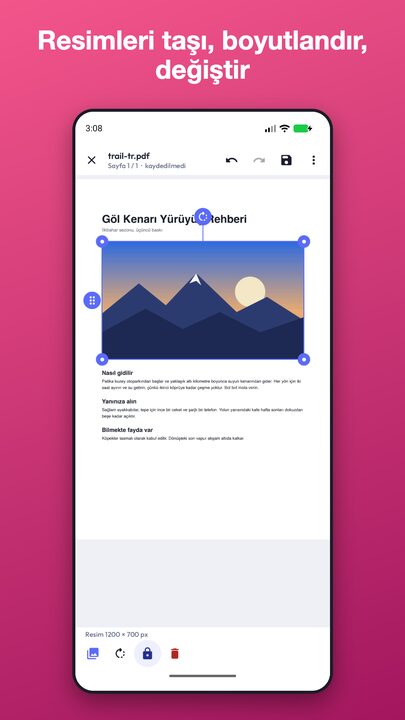
- ResimlerBir resim seçin; taşıyın, boyutlandırın, döndürün, değiştirin, silin ya da galeriden yenisini ekleyin.
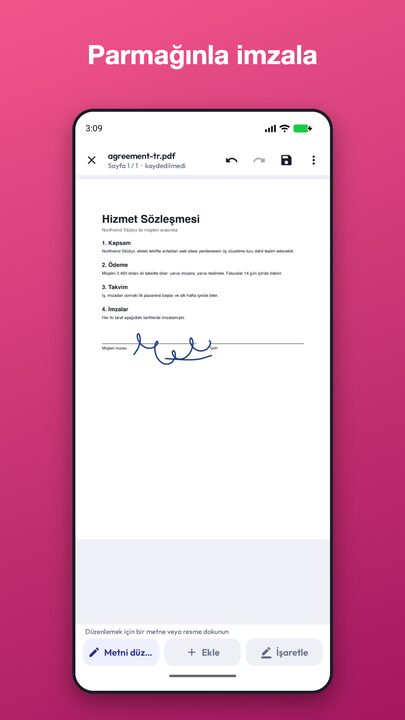
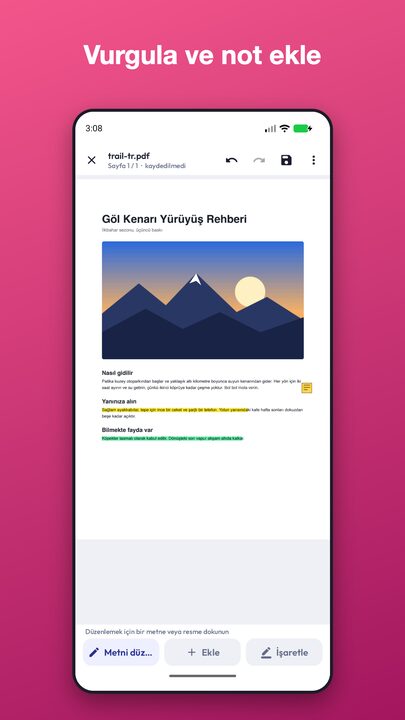
- İmzalayın ve not alınİmzanızı bir kez çizin, telefonda saklayın ve yerleştirin. Vurgulayın, altını çizin, üstünü çizin, çizim yapın; şekil, ok, tarih ve not ekleyin.
- Özgün dosyanız güvendeDüzenlenmiş bir kopya kaydedersiniz. Özgün dosya hiç değişmez ve düzenlemeler diğer okuyucularda doğru açılır.
- Geri alma ve taslaklarHer işlem için tek bir geri alma ve yineleme geçmişi. Siz çalışırken taslaklar kaydedilir ve çökmeden sonra uygulama geri yüklemeyi önerir.
- Hiçbir şey yüklenmezDüzenleme telefonda çalışır. PDF'iniz hiçbir yere gönderilmez ve uygulama depolama izni istemez.
- Hesap yok, filigran yokReklamlı ücretsiz: Ana ekranda ve Ayarlar'da bir afiş, tamamlanan kayıttan sonra kısa bir reklam. İsteğe bağlı tek seferlik bir satın alma reklamları kaldırır.
- Dil seçenekleriİngilizce, Türkçe, İspanyolca, Portekizce ve Arapça. Telefon dilini izler, Ayarlar'dan değiştirebilirsiniz.
Ekran görüntüleri
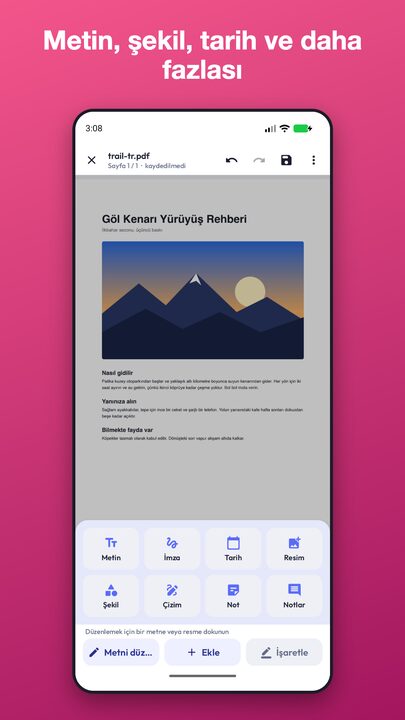
Android'de PDF nasıl düzenlenir
- TextLeaf'i açıp bir PDF seçin ya da herhangi bir uygulamadan PDF'i TextLeaf'e paylaşın.
- Metni düzenleye, ardından bir satıra dokunun. Değişikliği yazıp onaylayın. Metin kutusu, resim, şekil, tarih ve imza için Ekle, vurgulamak için İşaretle kullanın.
- Kaydet düğmesine dokunup Farklı kaydeti seçin. Düzenlenmiş kopya seçtiğiniz yere gider, özgün dosyaya dokunulmaz.
Neler yapabilir, neler henüz desteklenmiyor
İyi çalışır
- Word, Google Docs, LaTeX ve çoğu başka programın ürettiği PDF'ler; Latin, Yunan ve Kiril harfleri, Türkçe dahil.
- Bir kelimeyi, satırı ya da paragrafı değiştirme; çok sayfada ortak üst ve alt bilgiler.
- Resim taşıma, boyutlandırma ve değiştirme; vurgular, notlar, şekiller ve imzalar.
Henüz desteklenmiyor
- Arapça, İbranice, Hint yazıları, Tayca, Çince, Japonca ve Korece metin düzenlenemez; yine de taşıyabilir, silebilir ve işaretleyebilirsiniz.
- Taranmış sayfalar resimdir, düzenlenecek metin yoktur ve OCR yoktur.
- Parola korumalı PDF'ler henüz açılmaz. Düzenlemeyi yasaklayan PDF'ler yalnızca görüntüleme ve işaretleme için açılır.
- Dijital imzalı bir PDF'i düzenlemek imzasını geçersiz kılar.
- Dikey metin gösterilir ama düzenlenmez. Karmaşık bir sayfa başka bir okuyucuda ikinci bir bakış isteyebilir.
Sık sorulan sorular
Android'de PDF metni nasıl düzenlenir?
PDF'i TextLeaf'te açın, Metni düzenle'ye dokunun, bir satıra dokunup yazın. Değişiklik PDF'e yazılır ve düzenlenmiş bir kopya kaydedersiniz.
PDF'im yükleniyor mu?
Hayır. TextLeaf dosyayı telefonunuzda düzenler ve hiçbir zaman yüklemez. Uygulamanın gönderdiği kullanım sayıları ve çökme raporları dosya adı ya da metin taşımaz.
PDF'i parmağımla imzalayabilir miyim?
Evet. İmzanızı bir kez çizin, isterseniz telefonda saklayın; sonra sayfada yerleştirin, taşıyın, boyutlandırın ve döndürün.
Taranmış bir PDF'i düzenleyebilir miyim?
Henüz değil. Tarama, metnin bir resmidir ve TextLeaf'te metin tanıma yoktur; değiştirilecek metin bulunmaz. Yine de üzerine metin kutusu, işaret ve imza ekleyebilirsiniz.
Hangi yazı tiplerini kullanır?
Dosya düzenlemeye izin veriyorsa özgün yazı tipini. Bir harf eksikse TextLeaf yakın bir yedek (Liberation, Carlito, Caladea ya da Noto Sans) kullanır ve size söyler.
Düzenlenmiş PDF başka uygulamalarda açılır mı?
Evet. Düzenleme PDF'in kendisine yazılır; kopya Google Drive'da, Chrome'da ve diğer okuyucularda açılır.
TextLeaf ücretsiz mi? Hangi reklamlar var?
Kullanımı ücretsizdir. Ana ekranın ve Ayarlar'ın altında bir afiş vardır; tamamlanan bir kayıttan sonra Devam'a dokunduğunuzda kısa bir tam ekran reklam oynayabilir. Tek seferlik bir satın alma reklamları kaldırır. Abonelik yoktur ve düzenleyicide reklam yoktur.
Çevrimdışı çalışır mı?
Evet. Düzenleme için bağlantı gerekmez. Reklamlar, güncellemeler ve satın alma gerektirir.
Hangi telefonlarda çalışır? iPhone sürümü var mı?
Android 7.0 ve üzeri, telefon ve tabletlerde. TextLeaf yalnızca Android uygulamasıdır; iPhone ya da web sürümü yoktur.
Adobe ile bağlantısı var mı?
Hayır. Adobe ve Acrobat sahiplerinin ticari markalarıdır. TextLeaf, BumuStudios'un bağımsız bir uygulamasıdır.
TextLeaf